Входящие платежи
Входящий платёж фиксирует поступление денег от контрагента (например, от покупателя) на счёт компании или в кассу.
Обычно входящий платёж используют, чтобы:
- зарегистрировать факт поступления средств;
- разнести оплату по документам (закрыть задолженность по реализациям);
- увидеть, какие документы оплачены полностью/частично и какая задолженность осталась.
Где находится
Откройте: «Расчёты» → «Операции» → «Входящие платежи».
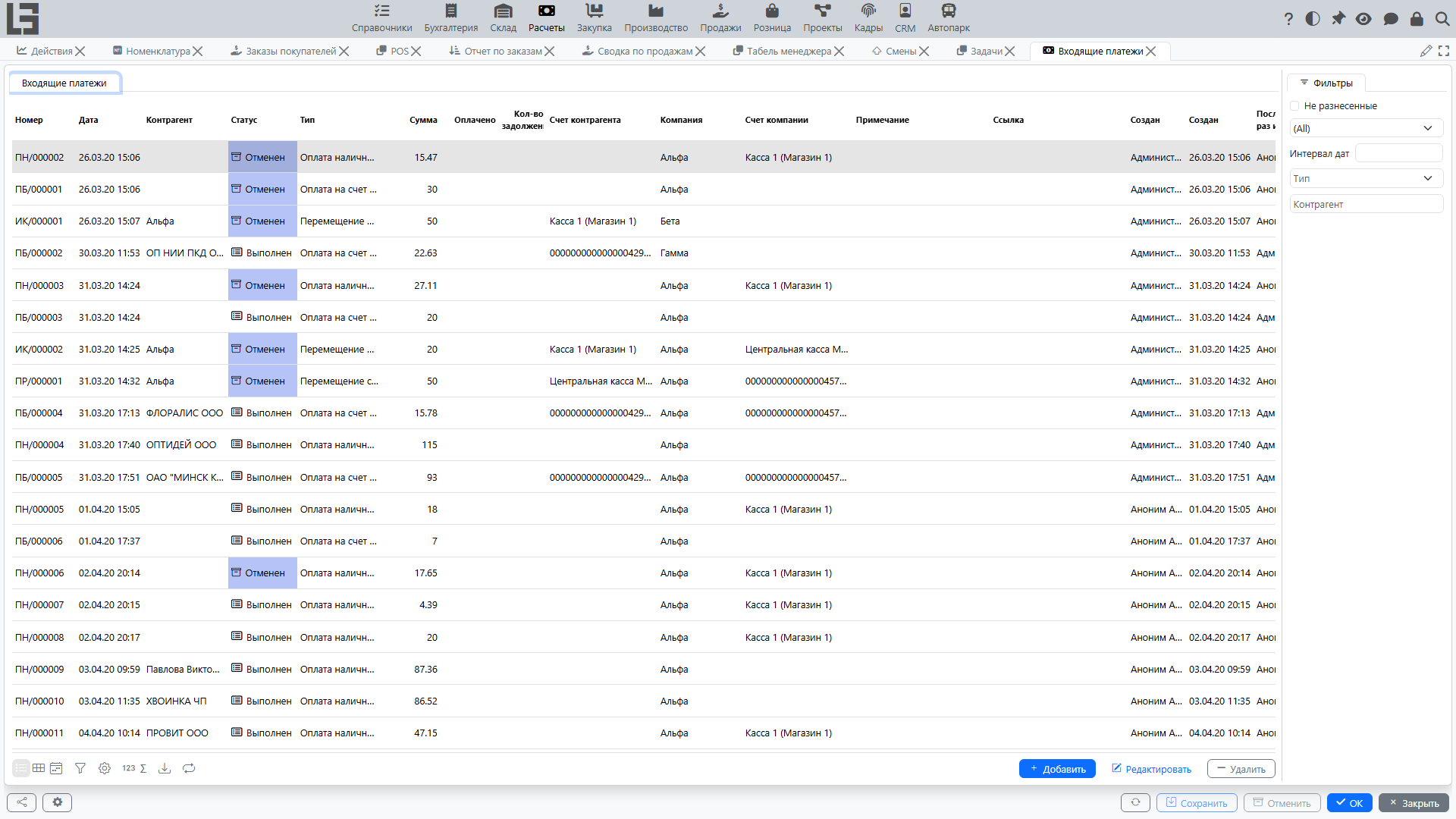
Создание входящего платежа
- Откройте список «Входящие платежи».
- Нажмите «Создать».
- Заполните обязательные реквизиты (см. ниже).
- При необходимости выполните разнесение оплаты по документам.
- Сохраните документ.
Создание входящего платежа из реализации
Если вы фиксируете оплаты по реализациям, входящий платёж можно создать прямо из документа.
Как правило, это выглядит так:
- Откройте нужную реализацию.
- Переведите документ в статус «К оплате» (если он ещё в черновике).
- Нажмите «Оплатить».
- Откроется карточка созданного входящего платежа — проверьте реквизиты и сохраните.
Что обычно заполняется автоматически:
- контрагент и его счёт/касса;
- компания и её счёт/касса;
- тип платежа (в зависимости от типа реализации и настроек);
- валюта (если используется);
- сумма — как правило, равна текущему остатку к оплате по реализации.
Что происходит с разнесением:
- система сразу выполняет разнесение оплаты на эту реализацию, чтобы задолженность уменьшилась;
- если вы измените сумму платежа или нужно разнести оплату иначе, корректировку можно сделать в разделе «Разнесение оплат».
Что важно про статусы:
- действие «Оплатить» обычно доступно только для документа в статусе «К оплате»;
- созданный входящий платёж, как правило, сразу получает статус «Выполнено» (то есть фиксирует факт поступления средств).
Основные реквизиты
Набор полей может отличаться в зависимости от настроек, но типовая карточка входящего платежа содержит:
- Тип — определяет, откуда пришли деньги (например, банк/касса) и какие счета можно выбрать.
- Дата и время — когда зафиксировано поступление.
- Номер — внутренний номер документа.
- Сумма — сумма поступления.
- Контрагент — от кого поступили деньги.
- Счёт/касса контрагента (если используется) — реквизиты контрагента.
- Компания — организация, в которую поступили деньги.
- Счёт/касса компании — куда поступили деньги (банковский счёт или касса).
- Примечание — произвольный комментарий.
- Основание — текстовое поле для ссылки на назначение платежа/основание.
Что важно при выборе счетов/касс
Тип платежа влияет на доступность вариантов:
- для некоторых типов доступны только банковские счета;
- для других — только касса.
Если выбран счёт/касса, который не соответствует типу платежа, система может не дать сохранить документ.
Разнесение по документам и закрытие задолженности
Чтобы входящий платёж уменьшил задолженность по конкретным документам, его нужно разнести.
В карточке платежа обычно доступен раздел «Разнесение оплат», где видно:
- Разнесенные — какие суммы уже привязаны к документам;
- Доступные — какие документы можно оплатить данным платежом;
- действие «Разнести» — привязать сумму к выбранному документу.
Как разнести оплату
- Откройте входящий платёж.
- Перейдите в раздел «Разнесение оплат».
- В списке «Доступные» выберите документ, который нужно оплатить.
- Нажмите «Разнести».
- Проверьте, что в списке «Разнесенные» появилась строка с суммой разнесения.
Частичная оплата
Если сумма платежа меньше суммы документа:
- документ будет оплачен частично;
- оставшаяся сумма останется как задолженность;
- вы сможете закрыть остаток следующими платежами.
Одна оплата на несколько документов
Если контрагент оплатил сразу несколько документов, разнесите платёж на несколько строк — по каждому документу отдельно.
Переплата и аванс
Если сумма платежа больше суммы разнесения:
- часть суммы останется не разнесенной (до дальнейшего разнесения),
- либо будет учтена как аванс (если используется соответствующий механизм и настройки).
Практический совет: если вы ожидаете будущие документы от этого контрагента, переплату удобно оставить как аванс и затем выполнить разнесение аванса.
Поиск «не разнесенных» платежей
В списке входящих платежей может быть фильтр «Не разнесенные» — он помогает быстро найти платежи, которые ещё не связаны с документами и не уменьшают задолженность.
Печать
Если в вашей конфигурации подключены печатные формы, входящий платёж можно распечатать.
Подробнее: Печать и отчётность.
Типовые ситуации и решения
Платёж введён, но задолженность не уменьшилась
Проверьте:
- Выполнено ли разнесение оплат по документам.
- Выбран ли правильный контрагент и компания.
- Не отменён ли документ (если в вашей конфигурации используется отмена).
Не получается выбрать счёт/кассу
Обычно причина — несоответствие типа платежа и вида счёта/кассы. Попробуйте:
- изменить тип платежа;
- выбрать другой счёт/кассу компании.
Не вижу кнопку «Оплатить» в реализации
Обычно это связано с одним из факторов:
- реализация не переведена в статус «К оплате»;
- для типа реализации не настроен подходящий тип входящего платежа;
- по реализации нет остатка к оплате (уже оплачено или сумма к оплате равна нулю).