Прайс-листы поставщиков
Где находится
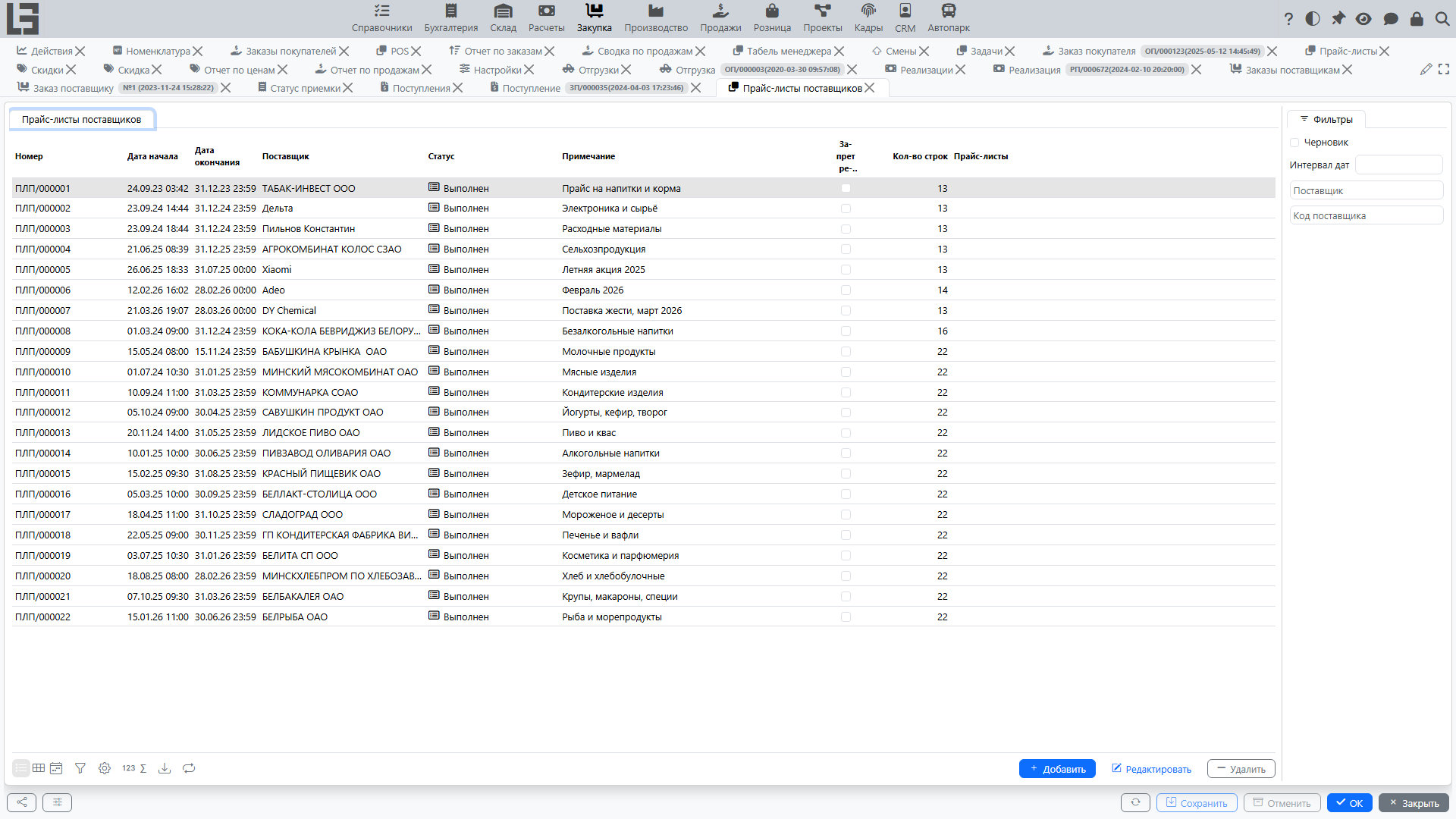
Формы для работы с прайс-листами обычно находятся в разделе «Закупка» → «Операции» → «Прайс-листы поставщиков».
Назначение
Прайс-лист хранит цены поставщика и используется для:
- подготовки закупочных цен;
- подстановки цен при оформлении заказов поставщикам и поступлений;
- фиксации изменений цен по периодам.
Как устроен прайс-лист
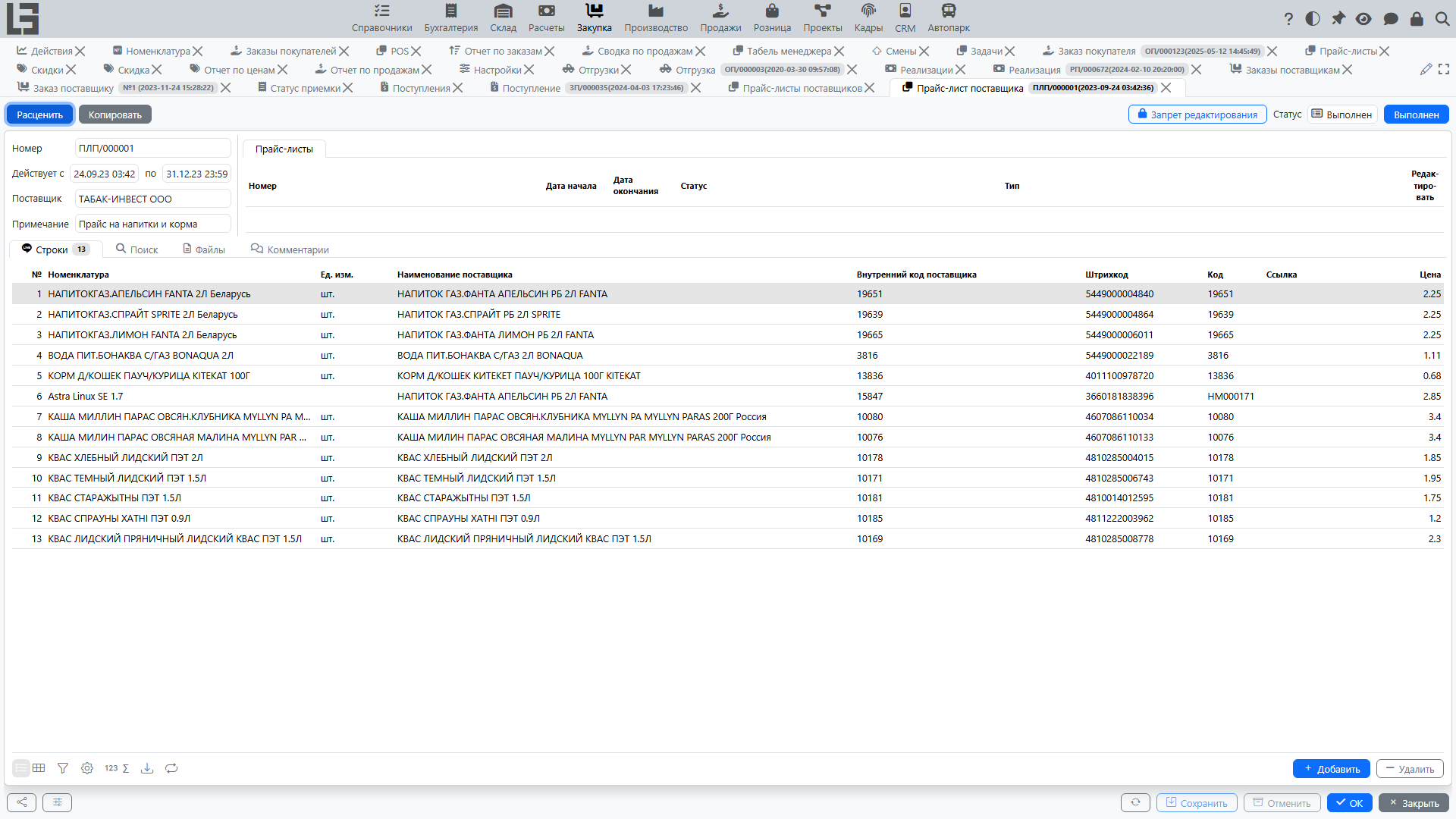
В прайс-листе обычно указывают:
- поставщика;
- период действия (дата начала/окончания);
- примечание.
Строки прайс-листа
В строках указывают:
- номенклатуру;
- цену;
- при необходимости — наименование и код номенклатуры у поставщика (колонки «Наименование поставщика» и «Внутренний код поставщика»).
Строки также можно добавлять на вкладке «Поиск» карточки прайс-листа: там отображаются дерево категорий и список номенклатуры с редактируемой колонкой «Цена» — введите цену для позиции, чтобы добавить её в прайс-лист.
Если у поставщика установлен признак «Другие единицы измерений», в строках дополнительно отображается колонка «Ед. изм. контрагента». Эта единица измерения переносится в заказы поставщику, а цена пересчитывается по соотношению между единицей номенклатуры и единицей поставщика.
Комментарии и файлы
В карточке прайс-листа может быть лента комментариев:
- добавляйте комментарии для фиксации договорённостей и источника цен;
- просматривайте дату/время и автора комментария;
- редактируйте и удаляйте свои комментарии (чужие — только при наличии флага «Управление всеми комментариями» на карточке сотрудника); правки помечаются как «Изменено».
На вкладке «Файлы» хранятся файлы, приложенные к прайс-листу (например, исходный файл импорта).
Статусы прайс-листа
Прайс-лист обычно проходит два статуса:
- Черновик — значения цен можно изменять; список прайс-листов можно отфильтровать по фильтру «Черновик».
- Выполнен — прайс-лист принят в работу; цены становятся источником для подстановок в заказы поставщикам.
Перевод в «Выполнен» выполняется действием «Провести» в карточке прайс-листа.
Прайс-лист становится недоступным для изменения, если для его статуса включён признак «Запрет редактирования» в настройках закупки («Закупка» → «Настройка» → «Настройки»); кроме того, любой прайс-лист можно заблокировать вручную переключателем с замком в его карточке.
Как применяются цены
При подстановке цен в документы:
- учитываются только прайс-листы в статусе «Выполнен», период действия которых охватывает дату документа;
- если подходит несколько прайс-листов, используется тот, у которого дата начала позже;
- если цена в прайс-листах не найдена, используется себестоимость номенклатуры.
Цены подставляются в заказы поставщикам и поступления. Действующий прайс-лист также определяет поставщика по умолчанию при автоматическом создании заказов поставщикам на заказываемую номенклатуру.
Импорт цен из внешнего источника
Если для поставщика определяется тип импорта прайс-листа (собственный или по умолчанию), в карточке прайс-листа этого поставщика появляется действие «Импорт»:
- В разделе «Закупка» → «Настройка» → «Настройки» создайте/выберите тип импорта прайс-листа и задайте скрипт (например, парсинг XLSX/CSV или вызов внешнего API).
- На форме редактирования типа импорта откройте вкладку «Поставщики» и установите флажок «Вкл.» для этого поставщика.
- Создайте прайс-лист этого поставщика и нажмите «Импорт» — скрипт заполнит строки автоматически.
Действие «Импорт» появляется всегда, когда для прайс-листа определяется тип импорта — собственный тип поставщика или тип по умолчанию; для прайс-листа, недоступного для изменения, действие будет недоступно.
Импорт прайс-листа
Строки прайс-листа можно импортировать из внешнего файла с помощью настраиваемых типов импорта.
Типы импорта
Откройте «Закупка» → «Настройка» → «Настройки» и используйте блок Типы импорта прайс-листа для управления типами импорта. Для каждого типа можно задать:
- Имя — отображается пользователю при выборе типа;
- Скрипт (вкладка «Скрипт») — необязательный скрипт, выполняемый действием «Импорт»; действие «Сгенерировать» строит готовый скрипт импорта из XLS по буквам колонок и начальной строке;
- Промпт (вкладка «Импорт (GPT)») — инструкции, отправляемые в GPT (заполняется разумным значением по умолчанию действием «По умолчанию»).
На форме редактирования типа импорта также можно:
- отметить поставщиков, для которых используется этот тип (вкладка «Поставщики», флажок «Вкл.») — у каждого поставщика может быть только один тип импорта;
- отметить тип как По умолчанию (переключатель) — он используется как резервный для поставщиков, у которых не задан собственный тип импорта.
Тип импорта по умолчанию
Если у поставщика прайс-листа не задан тип импорта, система использует тип, отмеченный как По умолчанию на форме редактирования типа импорта. Кнопка Импорт на карточке прайс-листа отображается всегда, когда доступен какой-либо тип импорта (по поставщику или по умолчанию).
Импорт через GPT
Если для типа импорта задан Промпт, обычное действие «Импорт» дополнительно выполняет импорт через GPT («Импорт (GPT)» — это вкладка на форме типа импорта, где задаётся промпт). Действие:
- открывает диалог выбора категории номенклатуры — справочные данные ограничиваются этой категорией;
- предлагает выбрать исходный файл;
- отправляет файл вместе со справочными данными (текущий поставщик, другие поставщики, номенклатура и ранее использованные наименования/артикулы поставщика) в OpenAI;
- читает полученный JSON и создаёт строки прайс-листа; помимо строк, из файла могут заполняться реквизиты шапки (период действия, поставщик);
- прикладывает исходный файл к прайс-листу (вкладка «Файлы»).
Стандартный промпт явно указывает модели включать в результат каждую строку исходного файла, даже если товар не удалось сопоставить — в этом случае поле item остаётся пустым, а vendorReference, vendorName и price всё равно заполняются. Это позволяет не терять строки, которые после импорта требуют ручного сопоставления товара.
Копирование прайс-листа
Если требуется быстро создать новый прайс-лист на основе предыдущего (например, на новый период), используйте копирование:
- создаётся новый прайс-лист;
- копируются реквизиты и строки;
- далее можно обновить период действия и скорректировать цены.
Создание прайс-листа на продажу
Для прайс-листа в статусе «Выполнен» в карточке отображается кнопка «Расценить» (доступна, если в настройках закупки задано поле «Тип прайс-листа на продажу»). Она создаёт прайс-лист на продажу по строкам прайс-листа; связанные прайс-листы на продажу отображаются на вкладке «Прайс-листы» карточки.
Связанные представления
- на вкладке «Закупка» карточки поставщика отображаются его прайс-листы;
- на вкладке «Закупка» карточки номенклатуры отображается история прайс-листов по позиции (цены, периоды, поставщики).