Табель
Страница описывает формы табеля:
- Табель менеджера — для контроля и корректировки трудозатрат сотрудников по дням в выбранном проекте.
- Табель менеджера мобильный — упрощённый однодневный вариант табеля менеджера для телефона.
- Табель сотрудника — для внесения и просмотра трудозатрат по задачам (обычно в рамках выбранного проекта).
Табель работает на данных отметок времени. Если в организации учет времени ведётся строго по задачам и проектам, табель помогает быстро заполнить/проверить часы без перехода в отдельные списки.
Подробности про сами записи времени см. на странице Отметки времени.
Общие принципы
В настольных формах (табель менеджера и табель сотрудника) используются общие элементы:
- Период — выбирается интервал дат (как правило, месяц). В заголовке доступны кнопки перехода к предыдущему/следующему месяцу. В мобильном табеле вместо периода выбирается один день.
- Проект — позволяет ограничить учет и просмотр часов рамками конкретного проекта.
- Тип отметки времени — выбирается вид работ (например, «Разработка», «Аналитика», «Поддержка» — конкретный перечень зависит от настроек).
- Шаблон часов (если используется) — позволяет быстро подставлять типовое значение часов при вводе.
Как вводятся часы
Часы вводятся прямо в таблице.
Обычно доступны два варианта:
- Ввод значения вручную — вы указываете число часов за выбранный день.
- Быстрый ввод по шаблону — если выбран шаблон часов, система подставляет его значение. Повторное применение того же шаблона к заполненной ячейке удаляет запись.
Если значение часов очистить (сделать пустым/нулевым), соответствующие отметки времени за день могут быть удалены (в зависимости от правил учета).
Если включена настройка автосохранения часов («Автоматически сохранять часы в табеле», задаётся в «Проекты» → «Настройка» → «Настройки»), изменения в ячейках записываются в базу сразу при вводе — это относится к обеим формам табеля.
Подсветка дней
Для удобства контроля в таблице обычно используется подсветка:
- текущий день выделяется отдельно;
- выходные дни могут подсвечиваться другим цветом;
- если за день у сотрудника есть отметки времени разных типов, день может подсвечиваться как «требующий внимания».
Табель менеджера
Откройте «Проекты» → «Процессы» → «Табель менеджера».
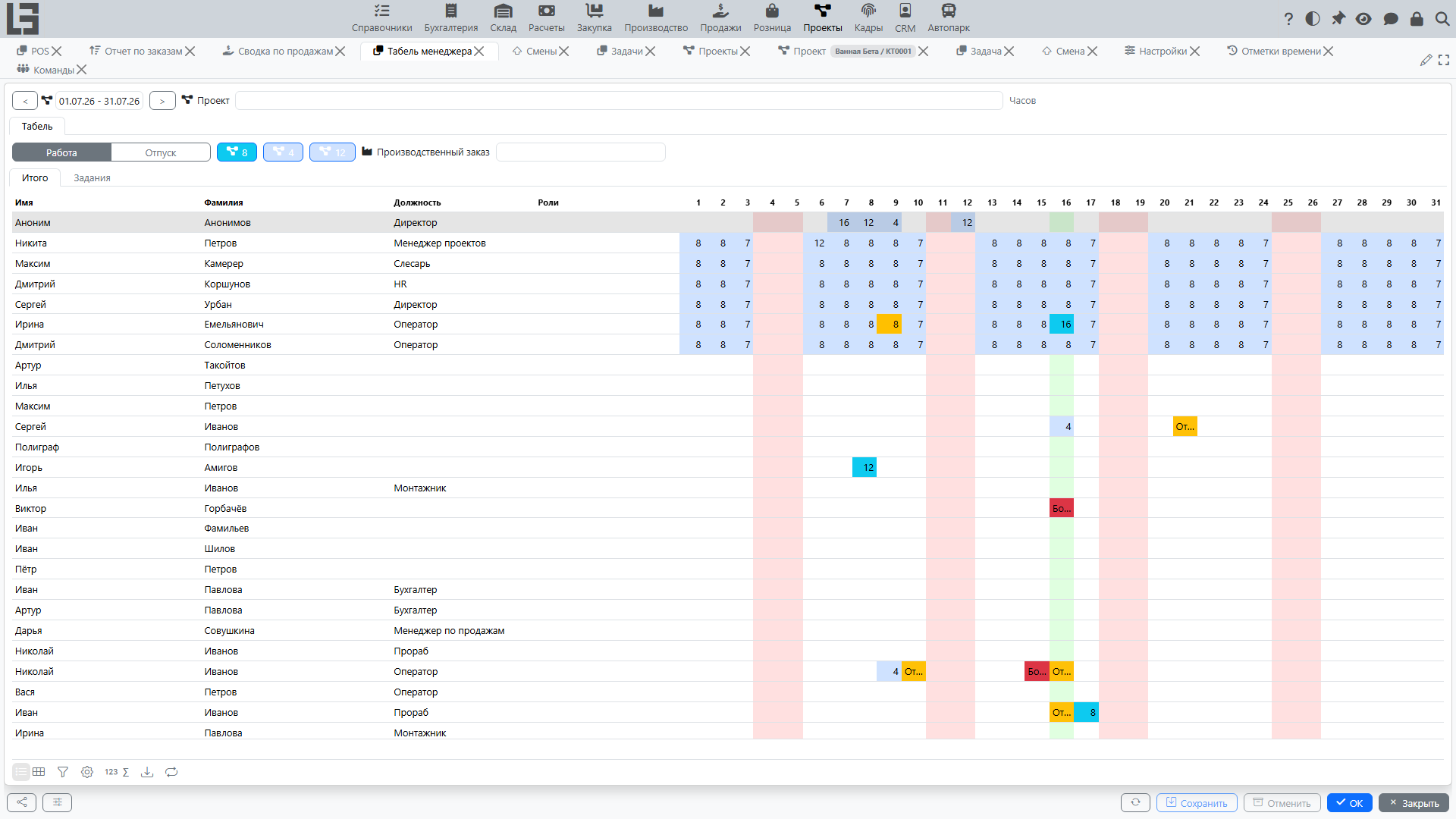
Назначение
Форма предназначена для менеджеров и руководителей, которым нужно:
- контролировать заполнение времени сотрудниками;
- быстро видеть загрузку по дням;
- при необходимости корректировать часы в разрезе проекта.
Что отображается
В табеле отображается таблица:
- строки — сотрудники;
- колонки — дни выбранного периода;
- значения — часы.
Дополнительно в строке сотрудника могут отображаться сведения о должности и ролях в проекте (если роли ведутся).
Ограничение списка сотрудников
Список сотрудников в табеле, как правило, формируется из:
- активных участников, назначенных на выбранный проект в выбранном периоде;
- сотрудников, у которых уже есть часы/отметки времени по выбранному проекту в выбранном периоде (независимо от того, активны они или нет);
- если на выбранный проект нет ни одного назначения — всех активных сотрудников (для пользователя с доступом ко всем проектам: признак «Доступ ко всем проектам» либо отсутствие прямых назначений — см. доступ к проектам).
Ввод и действия
При изменении ячейки (день/сотрудник) система:
- создаёт/обновляет отметку времени нужного типа — если на форме выбран тип отметки времени (и выбран проект, либо существующая запись за день ещё не привязана к проекту);
- открывает форму со списком отметок времени за этот день и сотрудника — в остальных случаях (прежде всего, когда тип отметки времени не выбран).
Если для выбранного типа настроены шаблоны часов, рядом с типом отображаются кнопки шаблонов — нажатие проставляет часы шаблона в выбранную ячейку.
Копирование и очистка часов (контекстное меню)
В табеле руководителя обычно доступны действия по дню (через контекстное меню в ячейке дня):
- Копировать — сначала очищает выбранный день, затем копирует в него все отметки времени с ближайшего предыдущего дня, где были записи. Переносятся сотрудник, проект, тип и часы; привязка к задаче, шаблон часов и описание не копируются.
- Очистить — удаляет все отметки времени за выбранный день.
Действия применяются ко всему дню — ко всем сотрудникам в рамках выбранного проекта (или записям без проекта, если проект не выбран), а не к отдельной ячейке.
Если включена настройка автосохранения часов (см. выше), изменения сразу записываются, поэтому «Очистить» всегда запрашивает подтверждение, а «Копировать» — если в целевом дне уже есть записи (они будут удалены).
Ввод часов по задаче
Таблица сотрудников в табеле менеджера содержит две вкладки: «Итого» и «Задания». На вкладке «Задания» можно выбрать конкретную задачу (открытую и относящуюся к выбранному проекту) и вводить часы по ней; в ячейках при этом показываются часы по выбранной задаче на фоне общего количества часов сотрудника за день.
Типовые ситуации
При вводе часов открывается список отметок времени
Список отметок времени открывается, если на форме не выбран тип отметки времени (а также если не выбран проект, а записи за день уже привязаны к проекту). Обычно это нужно, когда за выбранный день уже есть записи и требуется уточнить детализацию (например, распределение по задачам).
Что сделать:
- Откройте список отметок времени, который показывает система.
- Проверьте, по каким работам/задачам уже есть записи.
- При необходимости скорректируйте часы или тип/проект у записи.
Табель менеджера мобильный
Откройте «Проекты» → «Процессы» → «Табель менеджера мобильный».
Упрощённый вариант табеля менеджера для работы с телефона:
- выбирается один день; кнопки позволяют перейти на день или неделю назад/вперёд;
- в списке — активные сотрудники, назначенные на выбранный проект на текущую дату (либо все активные сотрудники — для пользователя с доступом ко всем проектам, если на проект нет назначений);
- часы вводятся по сотрудникам за выбранный день (при выбранном типе отметки времени);
- доступны кнопки шаблонов часов и действия «Копировать» / «Очистить» за день (с подтверждением);
- изменения записываются сразу.
Табель сотрудника
Откройте «Проекты» → «Процессы» → «Табель сотрудника».
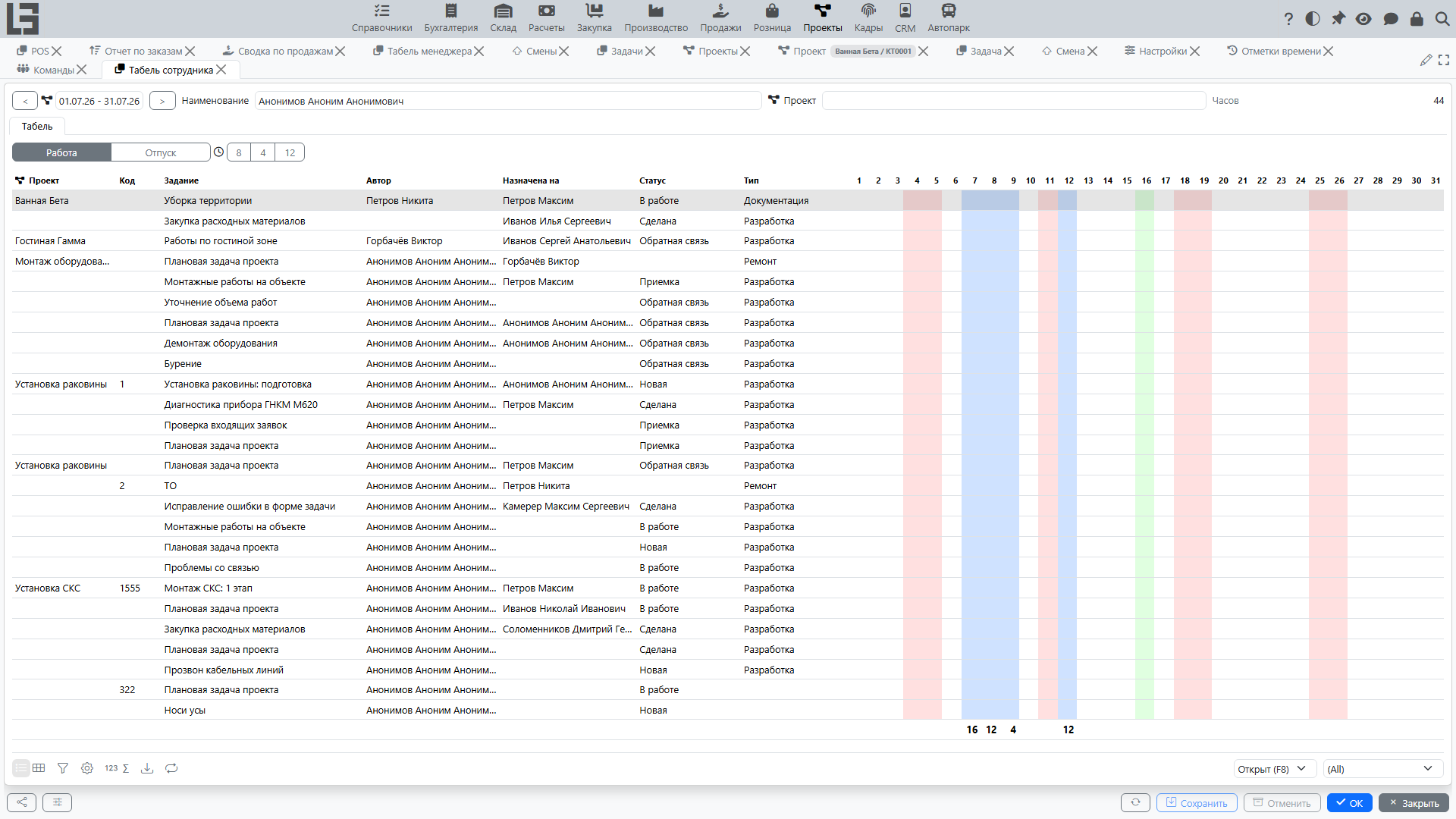
Назначение
Форма предназначена для сотрудников и помогает:
- ежедневно вносить часы по задачам;
- видеть, по каким задачам и в какие дни внесено время;
- контролировать заполнение табеля за месяц.
Что отображается
В табеле сотрудника отображается список задач и таблица часов:
- строки — задачи;
- колонки — дни выбранного периода;
- значения — часы по задаче.
Также могут отображаться сведения по задаче (наименование, автор, исполнитель, статус, тип). Если проект не выбран, дополнительно может показываться проект задачи.
Итог часов за период и суммы по дням считаются по всем отметкам времени сотрудника, а не только по выбранному проекту, поэтому итог может быть больше суммы видимых строк.
Выбор сотрудника
Обычно по умолчанию выбран текущий пользователь. Пользователь с доступом ко всем проектам (признак «Доступ ко всем проектам» либо отсутствие прямых назначений) может переключить сотрудника (например, для помощи в заполнении или контроля).
Отбор задач
Табель показывает задачи, которые:
- относятся к выбранному проекту (если проект выбран);
- относятся к проектам, на которые сотрудник назначен в выбранном периоде, либо уже имеют внесённые сотрудником часы за период;
- задачи проектов, на которые никто не назначен, дополнительно видны пользователю с доступом ко всем проектам;
- удовлетворяют фильтрам по состоянию и принадлежности.
Как правило, доступны фильтры:
- «Открыт» / «Закрыта» — по состоянию задач;
- «Мои задачи» — где сотрудник является автором;
- «Назначены мне» — где сотрудник указан исполнителем.
Ввод часов
При изменении ячейки (день/задача) система создаёт или обновляет отметку времени.
Рекомендации:
- сначала выберите проект (если учет ведётся строго по проектам);
- затем работайте с задачами этого проекта;
- вносите время как можно ближе к фактической дате выполнения работ.
Права и ограничения
Доступность табелей зависит от прав:
- сотрудник обычно видит только свой табель;
- менеджер/руководитель может видеть табель по сотрудникам проекта;
- доступ «ко всем проектам» расширяет набор данных, доступных для просмотра и (в некоторых случаях) редактирования.
Если вы не видите нужный проект, сотрудников или задачи, проверьте:
- выбранный период;
- выбранный проект;
- назначение на проект и актуальность периода участия;
- фильтры в форме;
- права доступа.