Проекты
Страница описывает работу с проектами: как создать проект, какие сведения заполнять, как управлять состоянием проекта и как вести обсуждение.
Проект объединяет связанные задачи, команду и роли и трудозатраты, учитываемые через отметки времени. Рекомендуется вести проект как «контейнер работ»: фиксировать сроки, ответственного и ключевые решения.
Список проектов
Откройте «Проекты» → «Операции» → «Проекты».
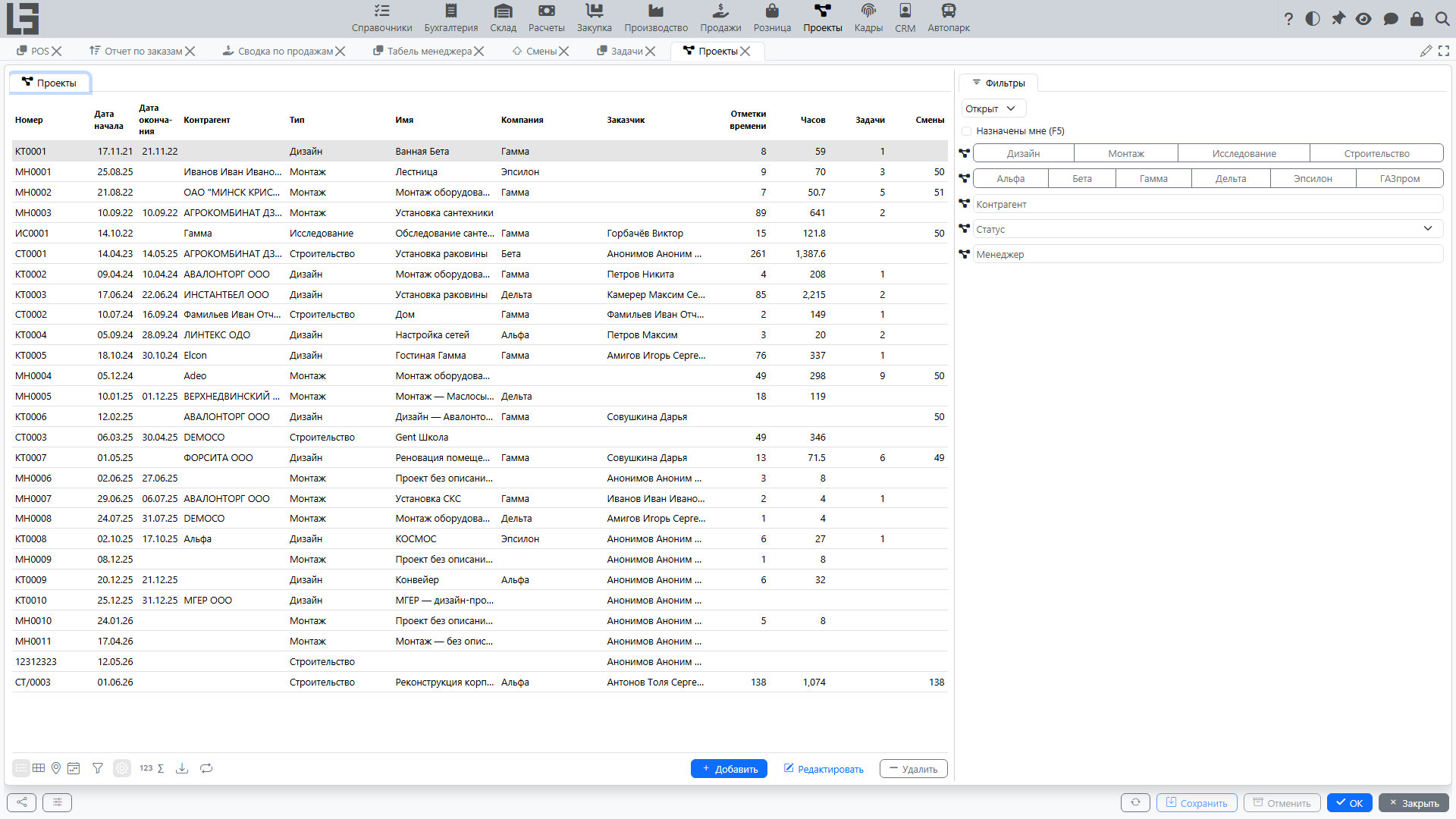
В списке, как правило, отображаются:
- номер;
- статус;
- даты начала и окончания;
- тип и наименование;
- компания;
- контрагент (если используется);
- менеджер.
Зачем нужен список
Список проектов помогает:
- быстро найти проект по номеру или наименованию;
- отделить активные проекты от закрытых;
- увидеть ответственного (менеджера) и сроки;
- перейти в карточку проекта и связанные разделы.
Доступные действия зависят от прав пользователя:
- создать проект;
- открыть/редактировать карточку;
- удалить проект (обычно доступно, если нет связанных данных или это разрешено настройками).
Фильтры
Чаще всего доступны фильтры:
- «Открыт» / «Закрыта» — в зависимости от статуса;
- «Назначены мне» — проекты, где текущий пользователь указан менеджером.
Используйте фильтры, чтобы быстро переключаться между текущими работами и завершенными проектами.
Если в списке много проектов, дополнительно используйте поиск по полям списка (например, по номеру, названию, контрагенту).
Карточка проекта
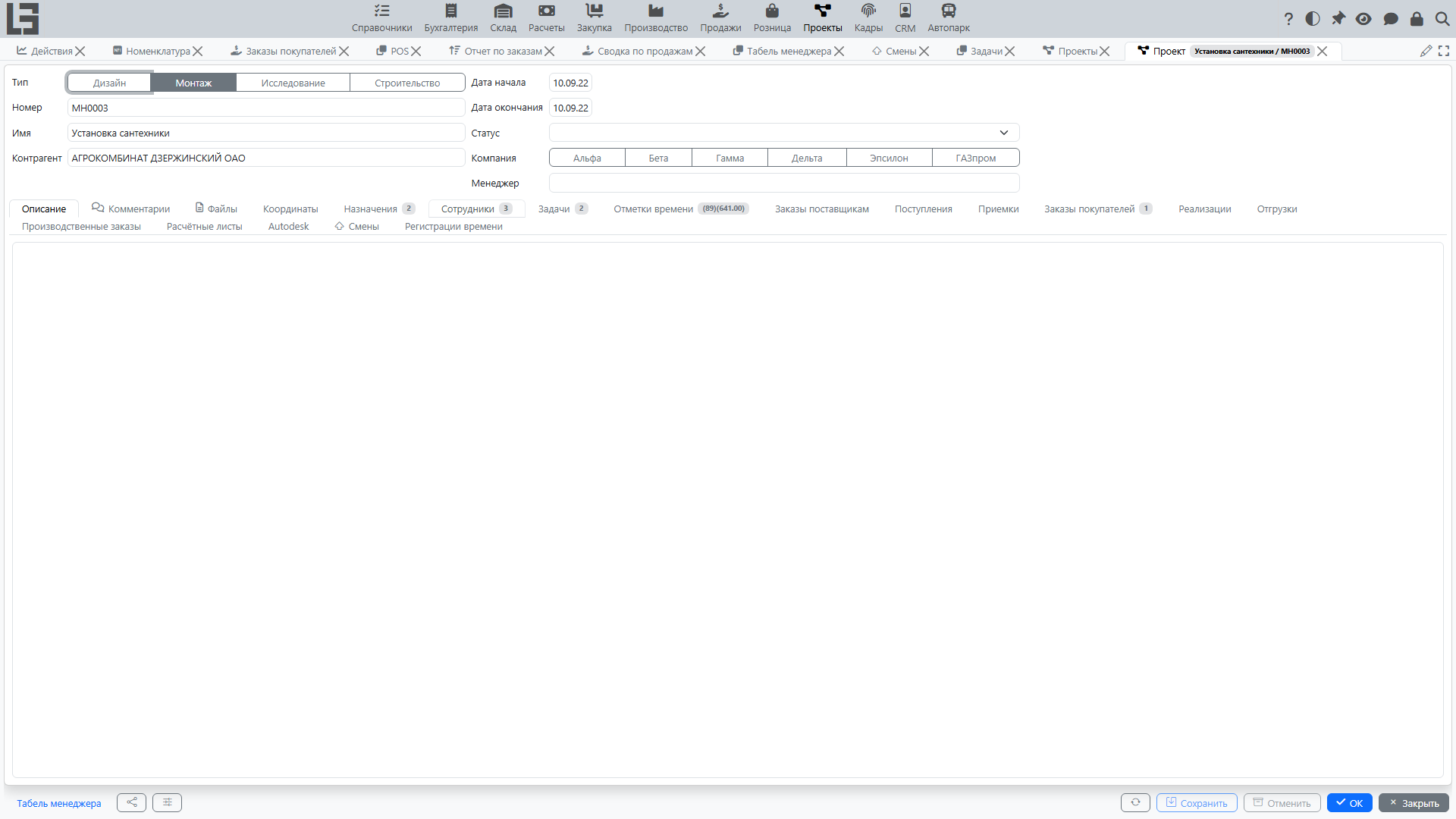
В карточке проекта заполняются основные реквизиты:
- тип;
- номер;
- наименование;
- компания;
- контрагент;
- даты начала и окончания;
- статус;
- менеджер;
- описание;
- адресные поля (адрес, город, регион, индекс) — если ведётся геопривязка проектов.
Рекомендуемый порядок заполнения
- Выберите тип проекта.
- Укажите наименование — так, чтобы участники легко отличали проекты друг от друга.
- Проверьте компанию.
- Укажите менеджера (ответственного).
- Заполните дату начала и при необходимости дату окончания.
- Установите статус (например, «в работе»).
- Если проект внешний, выберите контрагента.
- В описании кратко зафиксируйте цели, объем, ограничения и важные ссылки.
В некоторых организациях номер формируется автоматически. Если номер заполняется системой, не меняйте его вручную.
При создании проекта система может автоматически заполнить ряд полей (например, дата начала — текущей датой, менеджер — текущим пользователем, если он сотрудник, компания — компанией по умолчанию). Проверьте эти значения перед сохранением.
Описание проекта
Поле описания удобно использовать как «паспорт проекта»:
- цель проекта;
- ключевые результаты;
- важные договоренности;
- критерии завершения;
- ссылки на внешние документы (если это принято в организации).
Статус проекта
Статус отражает текущее состояние проекта. Обычно он влияет на то, какие действия доступны (например, для закрытого проекта могут быть ограничены изменения).
Рекомендуемый подход:
- используйте статус, чтобы однозначно понимать, проект активен или завершен;
- переводите проект в закрытый статус только после завершения основных работ и фиксации итогов.
Завершение, архивирование и активное состояние
Проект может считаться:
- закрытым — если установлен статус с признаком «Закрыта»;
- архивным — если дата окончания уже прошла.
По умолчанию в списке проектов включён фильтр «Открыт», который скрывает закрытые проекты (дата окончания на этот фильтр не влияет).
Если проект завершен фактически, но его задачи продолжают изменять, проверьте:
- правильно ли выбран статус проекта;
- не требуется ли продлить дату окончания;
- нет ли ограничений на изменения для закрытых проектов.
Связанные разделы проекта
В карточке проекта, как правило, доступны связанные данные (набор зависит от конфигурации):
- задачи проекта;
- участники (команда) и роли со списком сотрудников, активных на выбранную дату;
- отметки времени;
- комментарии и вложенные файлы;
- вкладка «Координаты» — адрес проекта на карте (если ведётся геопривязка);
- связанные документы и операции (если ведется учет затрат/доходов по проектам).
Используйте проект как единый «разрез учета»: это упрощает отчетность и контроль.
Комментарии
В проекте можно вести обсуждение через комментарии:
- видно, кто и когда оставил запись;
- текст может быть развернутым;
- обсуждение хранится в контексте проекта;
- редактировать и удалять (с подтверждением) можно только свои комментарии; пользователь с флагом «Управление всеми комментариями» на карточке сотрудника — любые;
- отредактированный комментарий получает пометку «Изменено».
Рекомендуется использовать комментарии как журнал решений и договоренностей.
Рекомендации по ведению комментариев
- пишите коротко и по делу: что решили, кто делает, к какому сроку;
- при изменении сроков или приоритетов фиксируйте причину;
- если обсуждение относится к конкретной задаче — дублируйте ключевую информацию в комментарии задачи.
Типовые ситуации и решения
Проект не отображается в списке
Проверьте:
- не закрыт ли проект по статусу (фильтр «Открыт» скрывает закрытые проекты);
- не включен ли фильтр, ограничивающий список (например, «Назначены мне»);
- есть ли у вас доступ к проекту — активное назначение на проект или признак «Доступ ко всем проектам» (см. доступ к проектам).
Не удаётся изменить проект
Обычно причина в одном из вариантов:
- нет прав на изменение;
- проект находится в закрытом статусе и изменения запрещены правилами;
- есть ограничения по связанным данным (например, по документам/операциям).
Практический пример
Сценарий «создать проект и начать работу»:
- Создайте проект.
- Заполните наименование, сроки, компанию, менеджера.
- Добавьте участников проекта: либо сформируйте состав вручную, либо назначьте команду на проект (если в организации используется работа с командами).
- Создайте несколько задач верхнего уровня и назначьте исполнителей.
- Договоритесь о правилах статусов.
- Начните фиксировать время по задачам.
Дальше см. Задачи и Отметки времени.