Рабочие центры и производственные задания
Этот раздел описывает, как использовать рабочие центры и производственные задания для планирования производственных операций и управления ими.
Рабочие центры
Рабочий центр — это производственная единица (станок, группа станков или отдельный участок), где выполняются производственные операции.
Управление рабочими центрами
Для управления рабочими центрами перейдите в «Производство» → «Настройка» → «Рабочие центры».
Для каждого рабочего центра можно указать:
- «Имя» — описательное название (например, «Линия сборки А», «Станок ЧПУ 1»).
- «Код» — уникальный внутренний код рабочего центра.
- «Описание» — подробная информация о возможностях или расположении центра.
Практическое использование
Рабочие центры используются для группировки производственных заданий и анализа общей производственной загрузки. Выделив отдельные рабочие центры, вы сможете находить «узкие места» и балансировать нагрузку на предприятии.
Производственные задания
Производственное задание — это конкретная операция или задача, выполняемая в рабочем центре в рамках производственного заказа. Если производственный заказ определяет, что производится, то производственные задания определяют, как и где выполняется работа.
Создание производственных заданий
Производственные задания можно вводить вручную, но они также автоматически формируются по операциям спецификации при формировании или пересчёте строк производственного заказа. При этом учитываются и операции вложенных промежуточных спецификаций, а каждое сформированное задание сохраняет ссылку на спецификацию, из которой оно создано.
Производственные задания обычно создаются в контексте производственного заказа. Один производственный процесс можно разбить на несколько последовательных или параллельных операций.
Шаги по добавлению производственного задания:
- Откройте карточку производственного заказа.
- Перейдите на вкладку производственных заданий.
- Нажмите «Добавить», чтобы создать новую строку.
- Заполните следующие данные:
- «Имя» — название операции (например, «Резка», «Сварка»).
- «Рабочий центр» — выберите подразделение, где будет выполняться операция (обязательно).
- «Дата начала» — день, на который запланировано начало операции (по умолчанию — плановая дата производственного заказа).
- «Время начала» — конкретное время суток, когда должна начаться операция.
- «Продолжительность» — расчётное время, необходимое для выполнения операции (в часах).
Автоматически сформированные задания дополнительно хранят внутреннюю ссылку на исходную операцию спецификации, а колонка «Спецификация» в списке производственных заданий показывает, откуда взята операция.
Управление всеми производственными заданиями
Чтобы увидеть общий список всех производственных задач, перейдите в «Производство» → «Операции» → «Производственные задания».
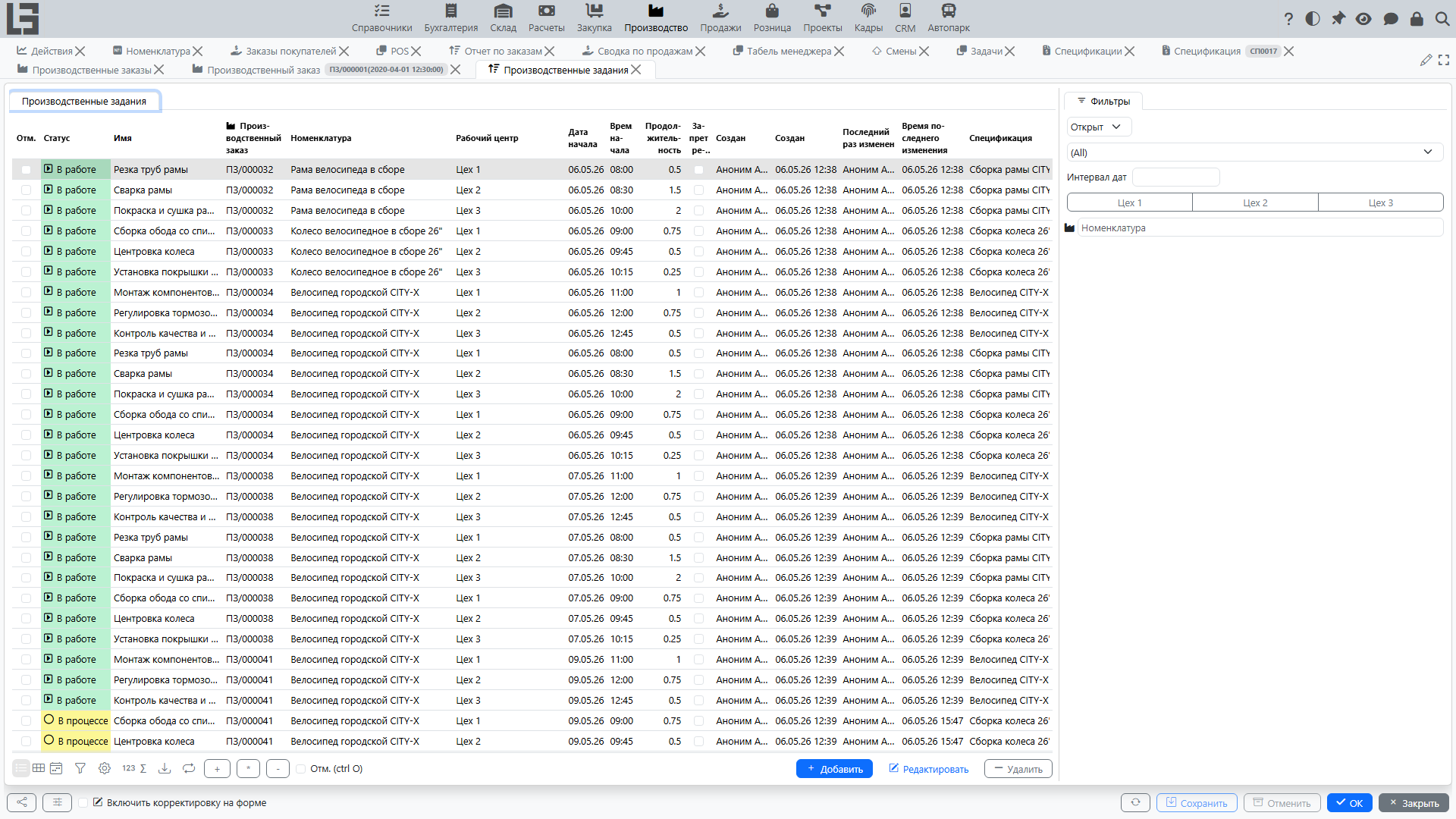
Этот список позволяет руководителям:
- Отслеживать ход операций по разным производственным заказам.
- Фильтровать задачи по рабочему центру, дате начала или номенклатуре (из производственного заказа).
- Массово обновлять производственные задания с помощью мультивыделения: выделите несколько строк и используйте действия «Старт» или «Провести».
- Редактировать детали операций, не открывая отдельные производственные заказы.
Статусы производственных заданий
Каждое производственное задание проходит определённый жизненный цикл для отслеживания прогресса:
- «В работе»: начальное состояние новых производственных заданий.
- «В процессе»: активное состояние, когда работа начата (подсвечивается жёлтым фоном).
- «Выполнен»: конечное состояние после завершения операции.
Действия:
- «Старт»: переводит производственное задание из состояния «В работе» в «В процессе».
- «Провести»: переводит производственное задание из состояния «В процессе» в «Выполнен».
Эти действия доступны как в форме производственного задания, так и в общем списке производственных заданий.
Примечание: если производимая номенклатура ведётся по партиям, в карточке производственного задания также отображаются (только для чтения) партии, которые должны быть произведены его производственным заказом.
Фильтрация и выделение
Список «Производственные задания» включает расширенную фильтрацию:
- «Открыт»: показывает производственные задания в статусах «В работе» и «В процессе».
- «Закрыта»: показывает производственные задания в статусе «Выполнен».
- Фильтры по дате, рабочему центру и номенклатуре: используйте панель фильтров для уточнения списка операций.
В списке поддерживается мультивыделение, что позволяет выполнять массовые операции сразу над несколькими производственными заданиями.
Синхронизация и поведение при копировании
- При формировании/пересчёте строк производственного заказа существующие производственные задания в этом заказе перестраиваются по операциям спецификации, включая операции вложенных промежуточных спецификаций.
- При копировании производственного заказа копируются и его производственные задания, включая ссылку на операцию, ссылку на спецификацию-источник, дату/время начала и продолжительность.
Панель загрузки рабочих центров
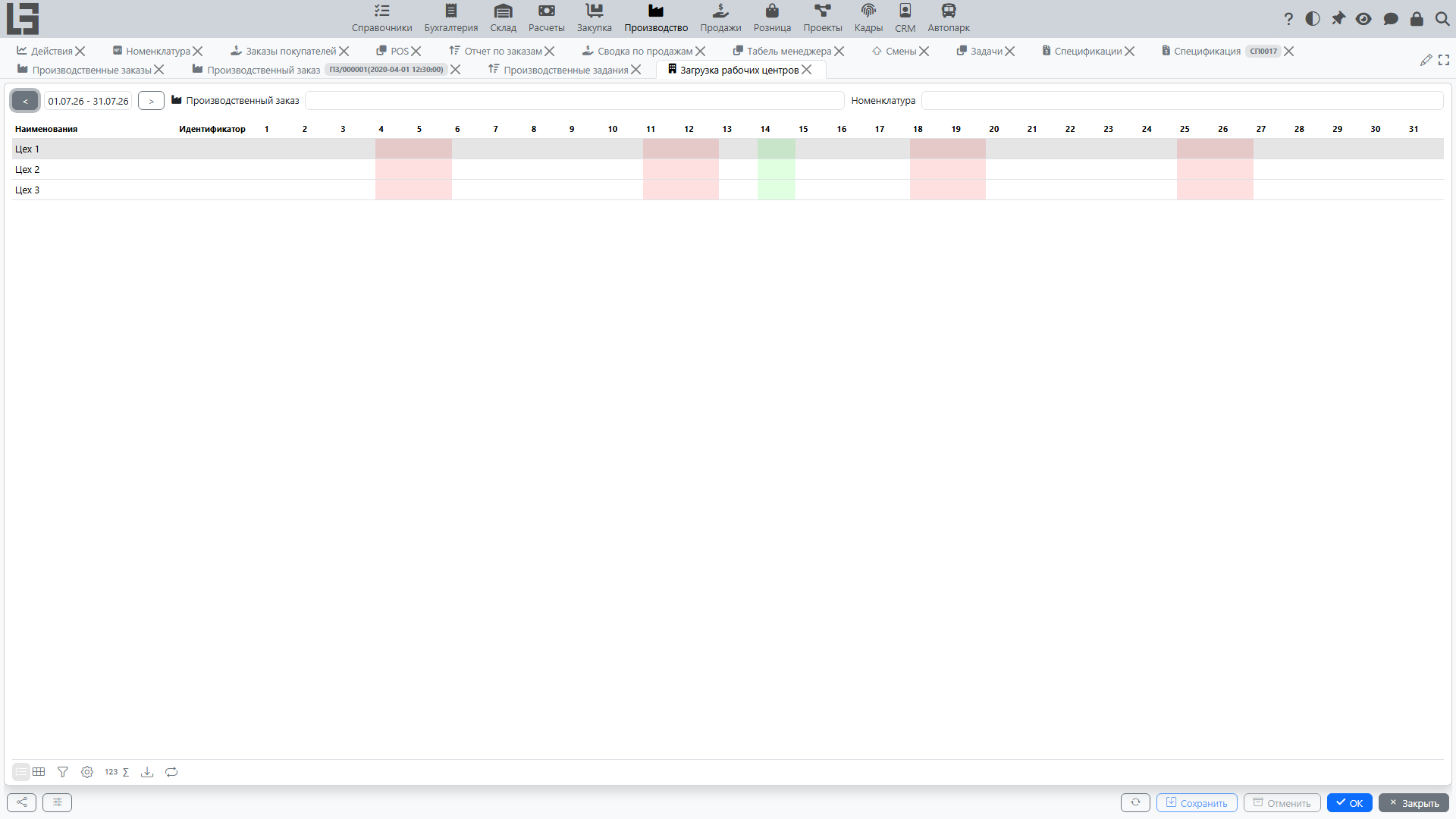
Панель «Загрузка рабочих центров» — мощный инструмент визуального планирования и управления мощностями.
Доступ к панели
Перейдите в «Производство» → «Процессы» → «Загрузка рабочих центров».
Обзор интерфейса
Панель представляет собой матрицу:
- Строки: список всех настроенных рабочих центров.
- Столбцы: дни выбранного месяца.
- Шапка: содержит элементы управления навигацией и фильтрацией.
Элементы навигации
- Поле интервала показывает текущий диапазон дат.
- Кнопки
<и>перемещают между месяцами.
Визуальные индикаторы
Сетка использует цветовую кодировку для быстрого восприятия информации:
- Зелёный фон: текущая дата.
- Розовый фон: выходные дни (суббота и воскресенье).
- Синий фон: подсвечивает работы, запланированные по производственному заказу, выбранному в данный момент в шапке панели.
- Жирные цифры: продолжительность работ по выбранному производственному заказу.
- Маленькие цифры в скобках: суммарная продолжительность всех производственных заданий этого рабочего центра в этот день.
Планирование и редактирование с панели
Панель интерактивна и позволяет быстро вносить корректировки:
Сценарий А: планирование конкретного производственного заказа
- Выберите производственный заказ в шапке панели.
- Найдите пересечение нужного рабочего центра и даты.
- Кликните по ячейке:
- Введите числовое значение, чтобы задать или обновить «Продолжительность».
- Если в этой ячейке ещё не было производственного задания для этого производственного заказа, оно будет создано автоматически.
- Чтобы удалить производственное задание, введите
0или очистите значение.
Сценарий Б: общее управление загрузкой
- Убедитесь, что в шапке не выбран производственный заказ.
- Кликните по ячейке, чтобы открыть всплывающее окно со всеми производственными заданиями этого центра/дня.
- В этом окне можно просматривать, редактировать и удалять существующие производственные задания, а также создавать новые для любого производственного заказа.
Ограничения и проверки
- Закрытые заказы: нельзя создавать или изменять производственные задания для уже закрытого производственного заказа. Система выведет сообщение: «Заказ на производство уже закрыт».
- Обязательный рабочий центр: каждое производственное задание должно быть привязано к рабочему центру.