Производственные заказы: список и карточка
Где находится
Откройте раздел «Производство» → «Операции» → «Производственные заказы».
Для чего нужен производственный заказ
Производственный заказ — основной документ производства. В нём:
- фиксируется, что нужно произвести (или разобрать);
- задается плановое количество;
- указывается спецификация (состав изделия), по которой рассчитываются материалы;
- выполняется проверка наличия и резервирование материалов;
- фиксируется фактический выпуск и фактический расход;
- при проведении заказа указывается место хранения готовой продукции (поле «Получатель»);
- отслеживаются статусы производственных заданий непосредственно из карточки заказа.
Список производственных заказов
Список предназначен для контроля текущих заказов и быстрого перехода в карточку.
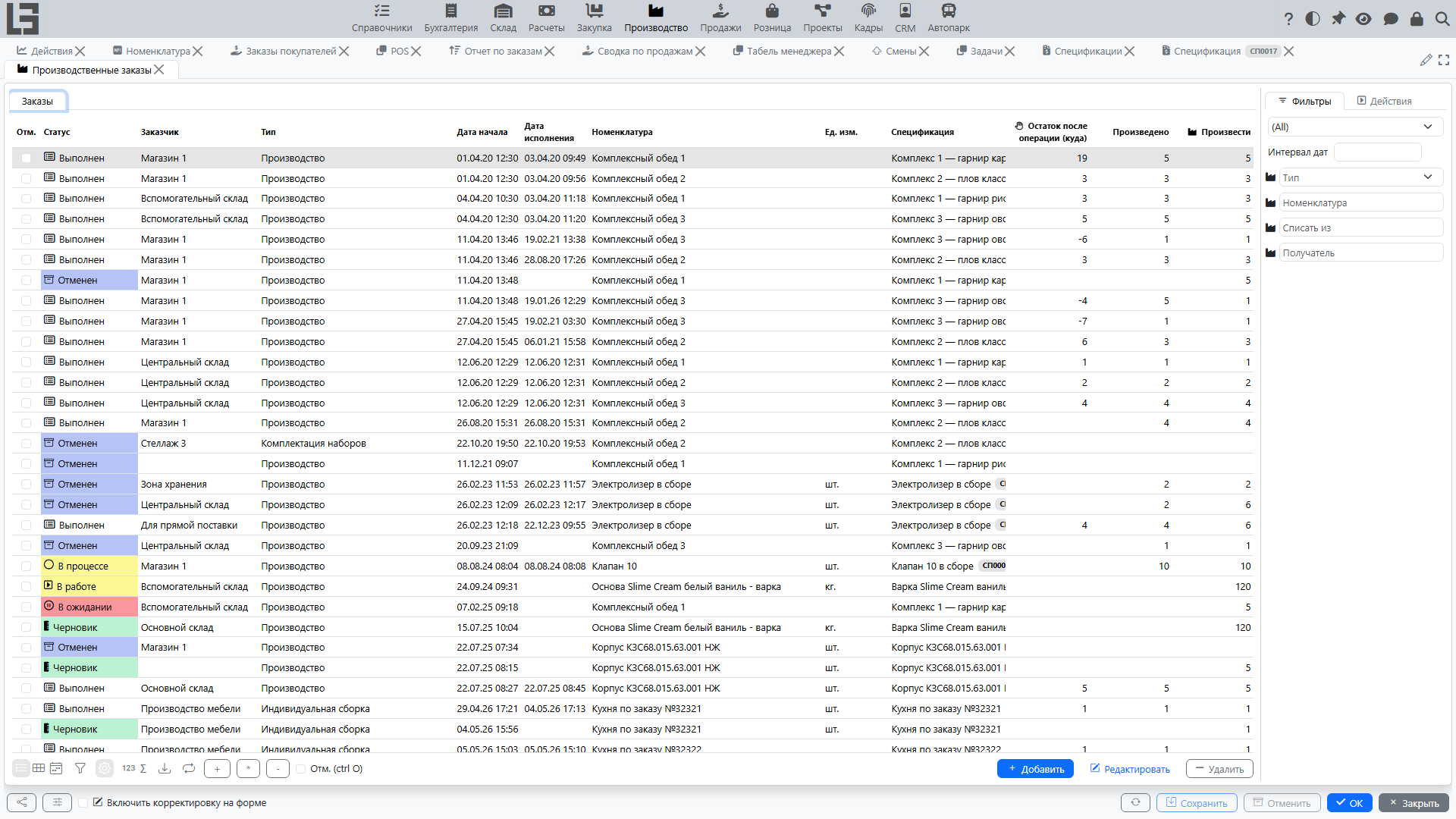
Обычно в списке доступны колонки:
- «Номер»;
- «Дата начала» (плановая) и «Дата исполнения» (заполняется, когда заказ переходит в статус «Выполнен»);
- «Номенклатура» — что производится;
- «Тип» и флаг «Разборка» (берется из типа);
- «Компания»;
- план и факт: «Произвести» (плановое количество) и «Произведено» (факт) вместе с «Ед. изм.»;
- «Получатель» и расчетная колонка «Остаток после операции (куда)» — ожидаемый остаток изделия у получателя после выполнения заказа;
- «Спецификация»;
- «Списать из»;
- счетчики строк: «Строк материалов» и «Строк продукции»;
- колонки себестоимости (см. Себестоимость): «Себестоимость», «Дополнительная себестоимость», «Общая себестоимость», а также «Себестоимость труда» и «Себестоимость услуг», если используются соответствующие контуры;
- «Заказ покупателя» — ссылка на исходный заказ покупателя, если заказ создан из заказа покупателя.
Фон строки отражает статус заказа (см. статусы).
Фильтры
- группа фильтров по статусу: «В ожидании», «В работе», «В процессе», «Выполнен» (плюс возможность показать все);
- фильтр по интервалу дат начала;
- фильтры в правой панели по «Тип», «Номенклатура», «Списать из» и «Получатель».
Выделение и вкладка «Итого»
Строки списка можно выделять флажками. Для выделенных заказов:
- доступны массовые действия по статусам: «В работу», «Зарезервировать», «Произвести», «Провести»;
- появляется вкладка «Итого»: она агрегирует материалы всех выделенных заказов — по одной строке на номенклатуру с колонками «Израсходовать», «Израсходовано» и «Себестоимость», а для выбранной номенклатуры показываются исходные строки материалов с их заказами.
Создать заказы (массовое создание)
Действие «Создать заказы» создает сразу несколько производственных заказов:
- Выберите «Тип» в фильтре правой панели (иначе действие выведет сообщение «Не выбран тип производственного заказа»).
- Откроется диалог «Выбор продукции» со всеми номенклатурами, у которых есть спецификация по умолчанию.
- Введите количество «Произвести» для нужных позиций; при необходимости измените «Спецификация» по позиции.
- Если задан фильтр «Получатель», в диалоге также показывается текущий «Остаток» в этом месте хранения, а действие «Закрыть расход» заполняет количества по позициям с отрицательным остатком.
- При подтверждении на каждую позицию создается один производственный заказ с типом, спецификацией, местами хранения списания/получателя из фильтров и сформированными строками.
Создать заказы поставщикам на материалы
Из списка производственных заказов можно также создать заказы поставщикам на материалы, требуемые для выбранных производственных заказов. Соответствующее действие (также с названием «Создать заказы») появляется, когда выделен хотя бы один заказ.
- В фильтрах задайте «Списать из» — будут обработаны только производственные заказы по этому месту хранения (иначе действие выведет сообщение «Не выбрано место хранения списания»).
- Выделите производственные заказы, по которым нужно закупить материалы.
- Выполните действие.
Система:
- агрегирует требуемые материалы (учитываются только строки расхода, еще не привязанные к заказу поставщику) по выбранным производственным заказам;
- группирует номенклатуру по основному поставщику и создает по одному заказу поставщику на каждого поставщика;
- создает дополнительный заказ поставщику (без поставщика) для номенклатуры, у которой основной поставщик не задан;
- проставляет выбранное место хранения списания как место хранения каждого нового заказа поставщику;
- связывает каждую обработанную строку расхода с соответствующей строкой нового заказа поставщику, чтобы сохранить связь между производственным заказом и заказом поставщику;
- открывает каждый созданный заказ поставщику для просмотра.
Производственная потребность в автозаказе поставщику
Когда включено автоматическое заполнение заказов поставщикам, производственная потребность учитывается в расчете «Автозаказ» в заказе поставщику.
В таблице номенклатуры заказа поставщику система показывает:
- «Ожидает расхода» — количества материалов из производственных заказов, ожидающих выполнения;
- «Израсходовано» — количества материалов из производственных заказов в статусе «Выполнен» за выбранный период заказа.
Эти количества увеличивают рекомендуемое значение «Автозаказ» вместе с потребностью по отгрузкам, чтобы заказ поставщику мог покрывать и потребности отгрузок продаж, и потребности производства в материалах.
Карточка производственного заказа
Карточка производственного заказа используется для пошагового ведения процесса.
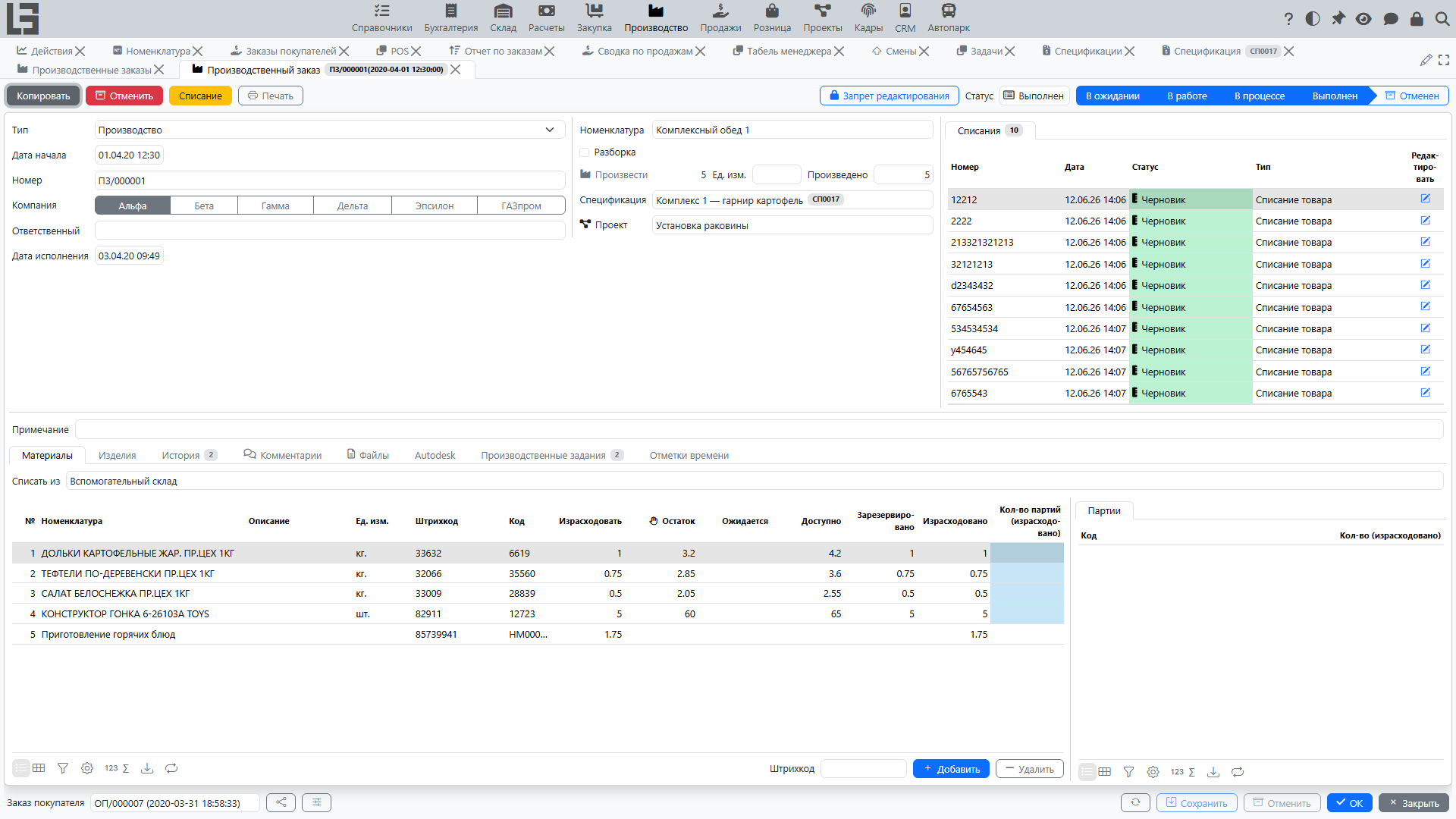
Основные поля
- «Тип» — определяет поведение (например, разборку) и значения по умолчанию; обязателен;
- «Дата начала» — плановые дата и время начала (по умолчанию — текущий момент);
- «Номер» — обязателен; генерируется нумератором типа;
- «Компания»;
- «Ответственный» — по умолчанию текущий пользователь;
- «Дата исполнения» — появляется, когда заказ переходит в статус «Выполнен»;
- «Номенклатура» — производимое изделие, рядом отображается доступный только для чтения флаг «Разборка» типа;
- «Произвести» — плановое количество вместе с «Ед. изм.»; когда заказ в процессе выполнения, рядом показывается фактическое количество «Произведено»;
- «Спецификация» — состав изделия; спецификация изделия по умолчанию подставляется автоматически;
- «Примечание».
Текущий статус показывается цепочкой этапов (В ожидании → В работе → В процессе → Выполнен, плюс «Отменен»); действия, переводящие заказ между статусами, описаны в процессе.
Вкладки
- «Материалы» — поле «Списать из» и строки материалов: «№», «Номенклатура», «Описание», «Ед. изм.», «Штрихкод», «Код», «Израсходовать», а также колонки наличия «Остаток» / «Ожидается» / «Доступно» / «Зарезервировано» и, когда заказ в процессе выполнения, фактическое «Израсходовано». Если используются партии, по строке показывается панель партий.
- «Изделия» — поле «Получатель» и строки продукции: «№», «Номенклатура», «Ед. изм.», «Штрихкод», «Код», «Произвести» (план), «Доля стоимости» и, когда заказ в процессе выполнения, фактическое «Произведено». Для номенклатуры с партионным учетом по строке показывается панель партий.
- «Производственные задания» — производственные задания заказа с их статусами.
- «Комментарии», «Файлы» (вложения) и «История» статусов.
При использовании контура управления проектами в карточке дополнительно отображаются поле «Проект» и вкладка «Отметки времени» (трудозатраты по заказу — см. Себестоимость).
В шапке также отображается блок связанных «Списания» (см. Списание), а в нижней части карточки — ссылка «Заказ покупателя», если заказ создан из заказа покупателя.
Проверка соответствия номенклатуры спецификации
Если выбрана спецификация, система проверяет, что номенклатура в спецификации совпадает с номенклатурой заказа. Если номенклатура не совпадает, сохранить заказ нельзя.
Заполнить по спецификации
В статусе «Черновик» основное действие «Заполнить по спецификации» формирует строки: оно запрашивает количество (по умолчанию — текущее плановое количество) и заполняет строки материалов и продукции по спецификации, включая компоненты вложенных промежуточных спецификаций. Одновременно по операциям спецификации формируются производственные задания, включая операции вложенных промежуточных спецификаций.
Примечание: повторный запуск действия удаляет существующие строки и формирует их заново.
Копировать
Действие «Копировать» создает новый заказ в статусе «Черновик» с теми же типом, номенклатурой, спецификацией, компанией, местами хранения списания/получателя и строками (только плановые количества). Производственные задания также копируются.
Печать
Действие «Печать» печатает простую печатную форму заказа (наряд на выпуск): номер заказа, дата начала, изделие и количество, а также список материалов с количествами и местом хранения списания.
Типовые сценарии
Создать заказ и подготовить к запуску
- Создайте новый производственный заказ.
- Заполните тип, номенклатуру и дату начала.
- Выберите спецификацию (обычно подставляется автоматически).
- Выполните «Заполнить по спецификации», чтобы сформировать строки материалов и продукции (одновременно формируются производственные задания).
- Выполните «В работу», затем «Зарезервировать», чтобы зарезервировать материалы.
Произвести и провести
- Выполните «Произвести» и введите произведенное количество (система распределит выпуск и расход пропорционально).
- Управляйте выполнением производственных заданий (опционально): на вкладке «Производственные задания» используйте действия «Старт» и «Провести» для отслеживания прогресса операций.
- При необходимости скорректируйте фактические «Произведено» / «Израсходовано» по строкам.
- Выполните «Провести» и укажите «Получатель».