Печать и отчётность
Печать документов
В разделе «Расчёты» обычно доступны печатные формы:
Доступность печати зависит от настроек и шаблонов.
Настройка шаблонов печати
Один и тот же механизм шаблонов печати одинаково работает для поступлений, реализаций, а также входящих и исходящих платежей — у каждого типа документа свой список шаблонов (шаблоны поступлений, шаблоны реализаций, шаблоны входящих/исходящих платежей). Ниже в качестве примера используются реализации; поступления и платежи настраиваются точно так же.
Что такое шаблон печати
Шаблон печати — это печатная форма, по которой система формирует документ при нажатии кнопки «Печать» в карточке «Реализации».
Для каждого типа реализации можно подключить один или несколько шаблонов. Если шаблонов несколько, пользователь выбирает нужный при печати (см. Настройки и справочники).
Шаблон может быть:
- предустановленным (встроенный макет, поставляется вместе с системой);
- пользовательским (вы загружаете свой файл макета).
Когда доступна печать в «Реализации»
Кнопка «Печать» отображается в карточке «Реализации» только если для её типа включён хотя бы один шаблон печати.
Где выполняются настройки
Настройка печати состоит из двух шагов:
-
Создать/настроить шаблон реализации — задать его название и источник (встроенный макет или загруженный файл).
-
Включить шаблон для нужного типа реализации — привязать шаблон к типу, чтобы он появился в печати.
Обычно эти действия выполняются в разделе «Настройки и справочники»:
- список «Шаблоны реализации» (создание и редактирование);
- карточка «Тип реализации» (включение шаблонов для конкретного типа).
Размещение пунктов меню может отличаться в зависимости от конфигурации, но логика одинаковая: шаблоны хранятся отдельно, а включение выполняется в типах реализации.
1) Создание и настройка шаблона реализации
Откройте список «Шаблоны реализации» и создайте новый шаблон (или откройте существующий).
Поля и действия в карточке шаблона:
- Название — как форма будет называться в списке выбора при печати.
- Имя файла шаблона — используется для предустановленных макетов (когда файл не загружен).
- Открыть — позволяет открыть текущий шаблон для просмотра (предустановленный или загруженный).
- Загрузить — загрузить ваш файл макета (после загрузки будет использоваться именно он).
- Сбросить — удалить загруженный файл и вернуться к предустановленному макету (если он задан).
- Формат — определяет, как формируется результат печати: PDF, DOCX, XLSX, RTF, HTML или Printer (печать напрямую на принтер без формирования файла).
- Имя файла экспорта — имя файла при сохранении результата (используется файловыми форматами; для формата Printer скрыто).
Рекомендации:
- Если вы хотите заменить стандартную форму своей версией — используйте «Загрузить».
- Если нужно вернуться к стандартной форме — используйте «Сбросить».
2) Включение шаблона для типа реализации
Откройте список «Типы реализации», выберите нужный тип и перейдите на вкладку с шаблонами.
Далее:
- Найдите нужный шаблон в списке.
- Включите его для текущего типа флажком Incl..
Можно включить несколько шаблонов — тогда при печати система предложит выбрать нужный.
3) Печать из карточки «Реализации»
Откройте нужную «Реализацию» и нажмите «Печать».
Далее возможны два варианта:
- Включён один шаблон — печать запускается сразу по нему.
- Включено несколько шаблонов — откроется окно выбора, где нужно указать шаблон.
Если для выбранного формата предусмотрено формирование файла, система предложит открыть/сохранить результат с учётом поля «Имя файла экспорта».
Типовые проблемы и как их исправить
1) В реализации нет кнопки «Печать».
Проверьте:
- у реализации выбран правильный тип;
- для этого типа включён хотя бы один шаблон;
- у шаблона задан предустановленный макет или загружен файл.
2) Печатается не та форма.
Проверьте:
- какой тип реализации указан в документе;
- не включено ли несколько шаблонов для этого типа (в этом случае при печати нужно выбрать нужный).
3) Нужно восстановить стандартную печатную форму.
Откройте шаблон и выполните «Сбросить» (если ранее был загружен файл).
Примеры предустановленных форм
В зависимости от поставки в системе могут быть доступны типовые печатные формы для «Реализации» (например, накладная, счет-фактура, универсальный передаточный документ, счет на оплату). Их можно использовать сразу или заменить собственными файлами через «Загрузить».
Отчёты
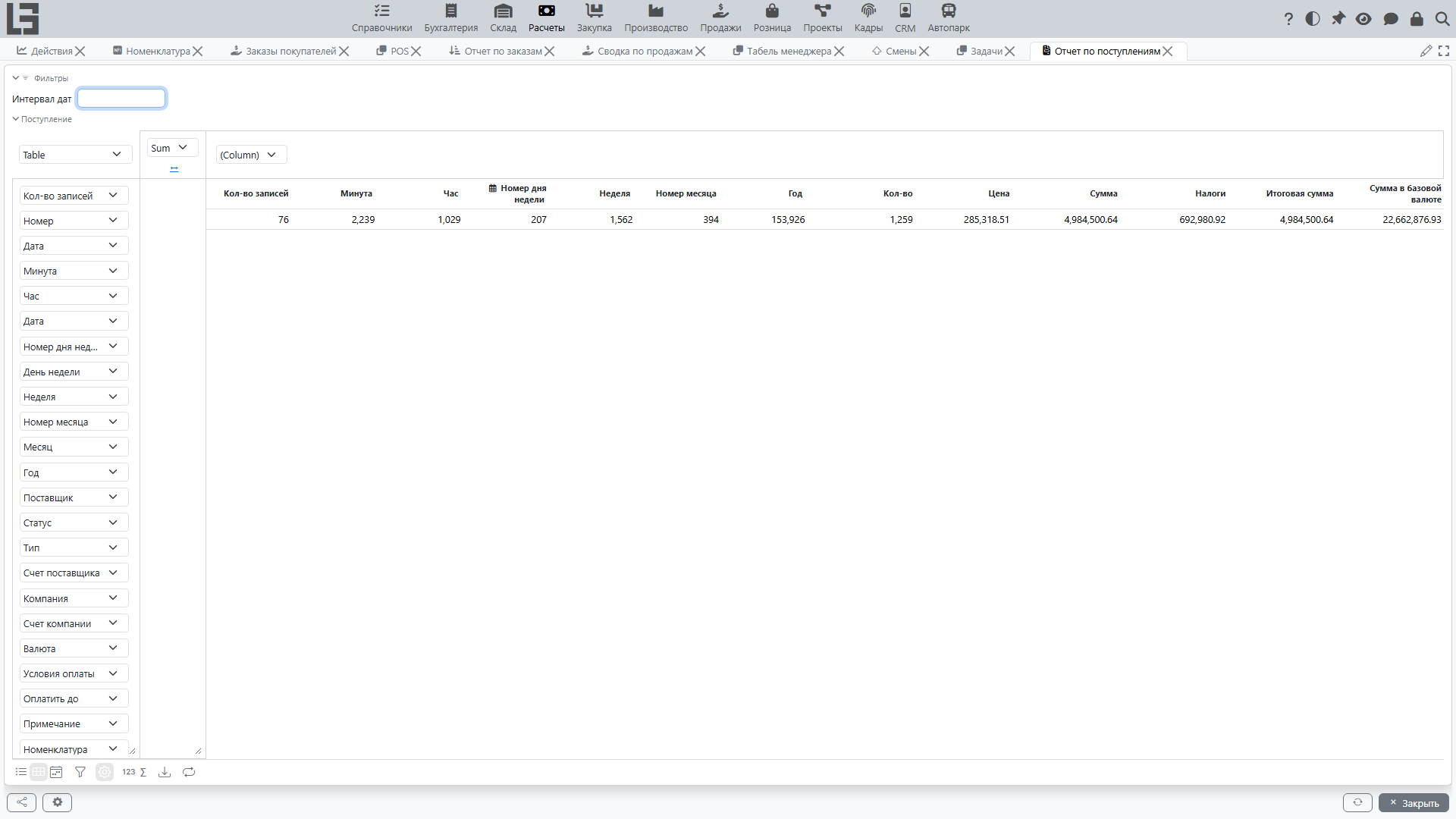
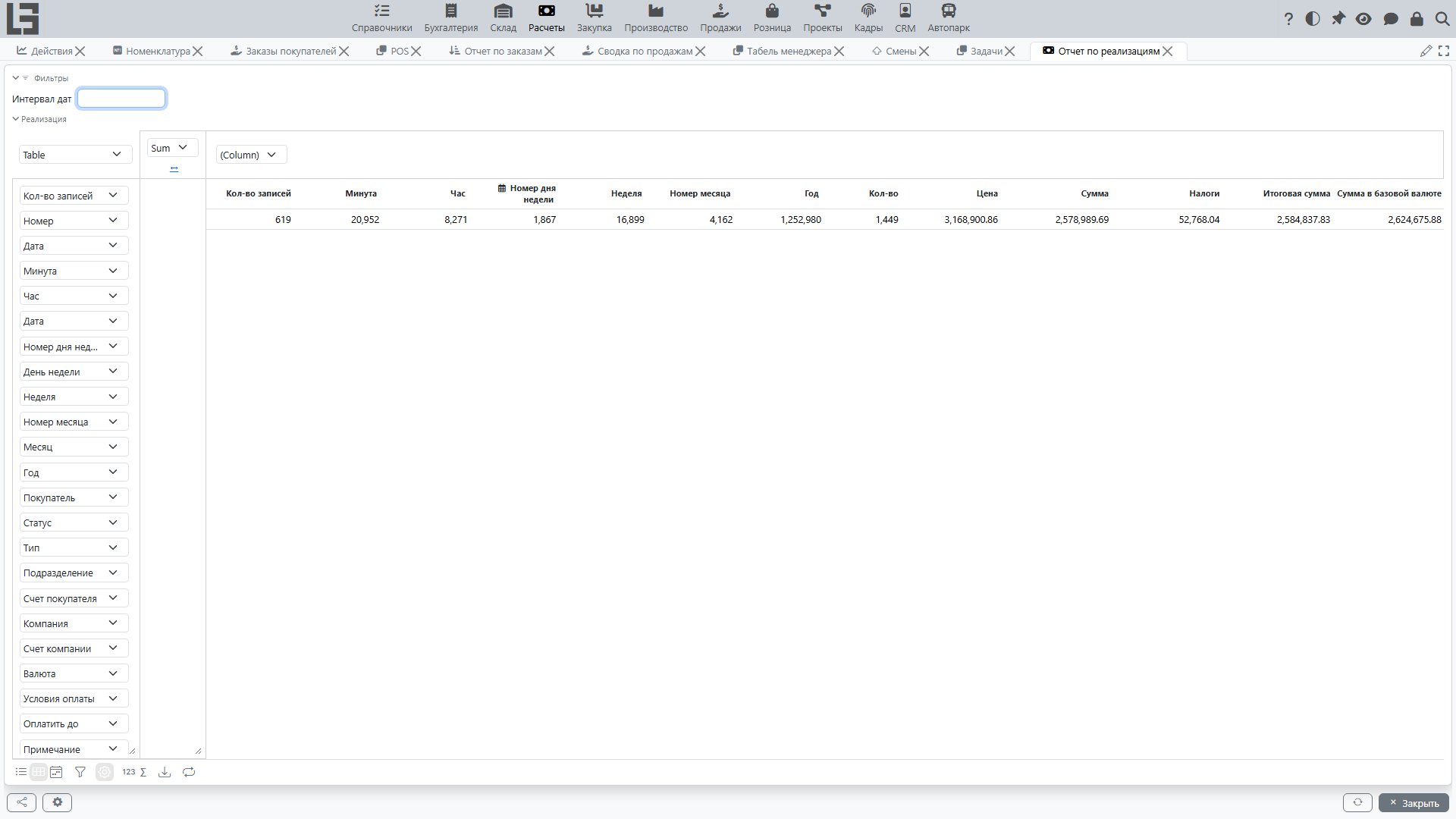
В базовой поставке в «Расчёты» → «Отчётность» поставляются четыре формы. Отчёты по поступлениям и реализациям — это сводные (pivot) формы: разрезы группировки вы расставляете сами.
«Отчет по поступлениям» — сводная форма по строкам поступлений. Колонки уровня документа включают номер, дату, поставщика, статус, тип, счета, валюту, условия оплаты и «Оплатить до»; колонки уровня строки — товар, его категории, динамические колонки атрибутов товара, количество, цену и налоги; показателями сводной формы служат сумма без налога, сумма налога, сумма и сумма в валюте. Панель «Фильтры» и фильтр «Интервал дат» позволяют ограничить выборку.
«Отчет по реализациям» — та же сводная форма по строкам реализаций, но с полями покупателя и подразделения вместо полей поставщика.
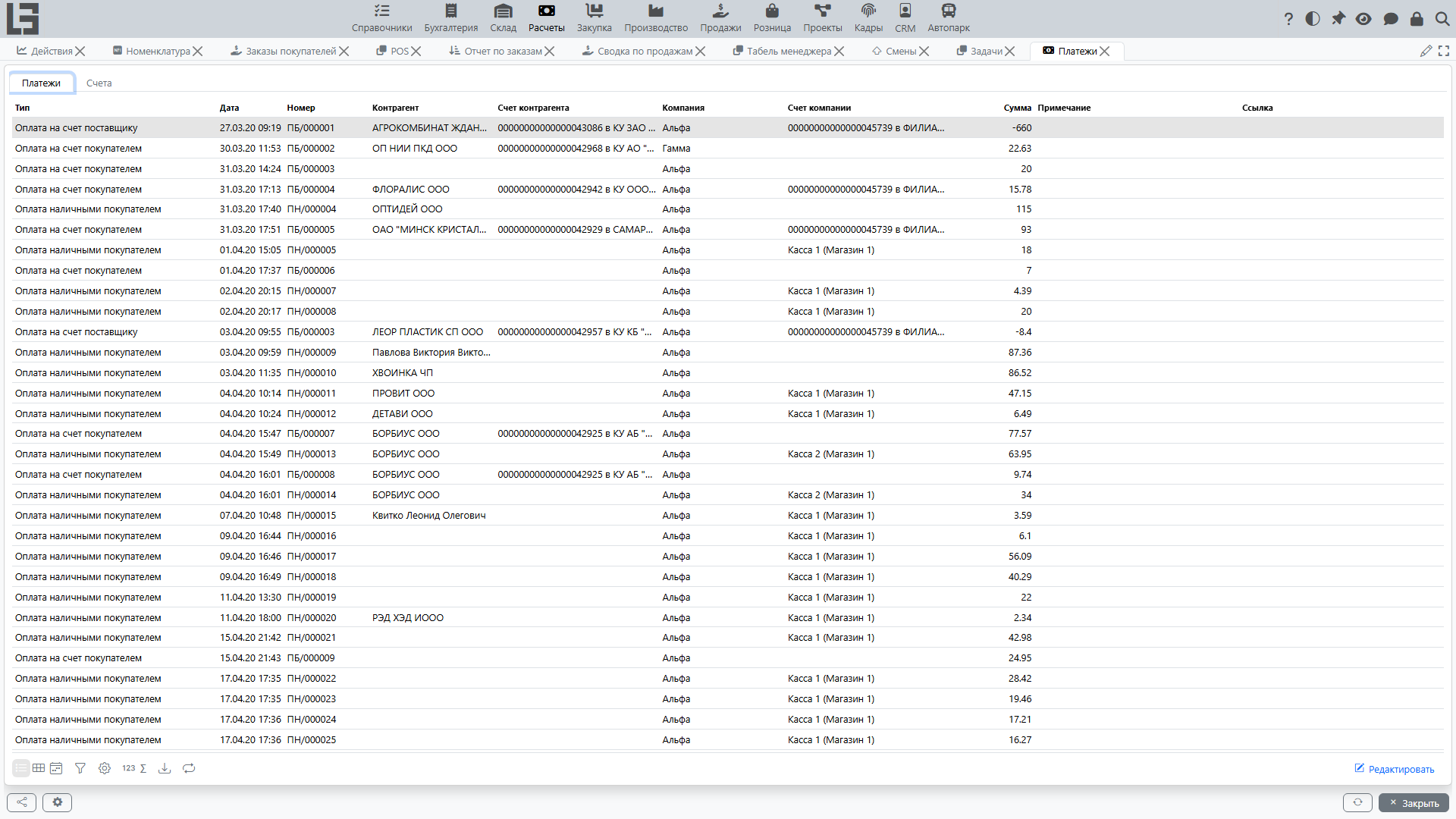
«Платежи» — единое представление всех входящих и исходящих платежей с типом, датой, номером, контрагентом, счетами, компанией и суммой со знаком; в этой же форме на вкладке «Счета» показаны текущие остатки по счетам и, с помощью выбора даты («Выбрать дату»), остаток на выбранную дату.
«Платежный календарь» — остаток задолженности и прогнозный остаток денежных средств по диапазону дат, с вкладками-разрезами «Тип» и «Контрагент».
Показатели по задолженности также видны прямо на карточках поступления и реализации (разнесённые платежи и остаток долга) и через выделенные представления «Долги по контрагенту» / «Долги по договору».
Рекомендации:
- Используйте фильтр «Интервал дат».
- Для анализа задолженности используйте представления «Долги по контрагенту» / «Долги по договору» и их фильтр «Просроченные».