Инвентаризация
Инвентаризация (пересчёт) используется для сравнения учётного остатка с фактическим количеством в месте хранения.
Откройте раздел «Склад» → «Операции» → «Инвентаризации».
Инвентаризация проходит статусы «Черновик» → «В процессе» → «Выполнен», с «Отменен» как альтернативным финальным состоянием. Расхождение по каждой строке пересчитывается автоматически, пока документ находится в «В процессе» (как «фактическое количество» минус «теоретическое количество»), а соответствующие проводки в регистр остатков делаются при переводе документа в «Выполнен».
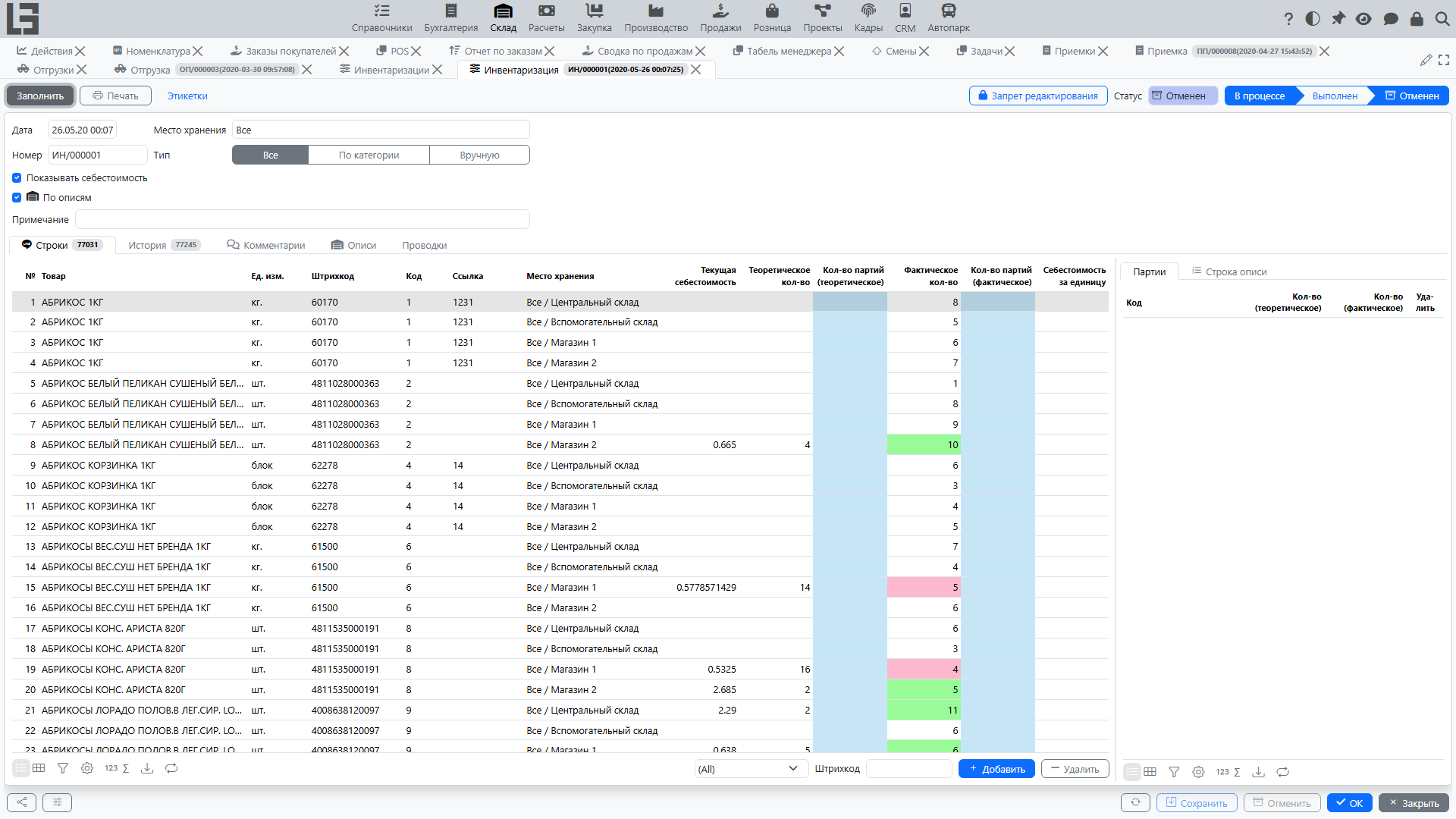
Типы инвентаризации
Поле «Тип» определяет способ заполнения строк:
- «Все» — действие «Заполнить» добавляет все товары, имеющие остаток в месте хранения;
- «По категории» — в шапке появляется поле «Категория», и «Заполнить» добавляет только товары этой категории;
- «Вручную» — строки вводятся вручную; пока документ «В процессе», доступна вкладка «Поиск» с деревом мест хранения и быстрым вводом фактических количеств (включая сканирование штрихкодов).
Количества в строке
Каждая строка несёт два количества:
- «Теоретическое кол-во» — учётный остаток на момент добавления строки (заполняется автоматически);
- «Фактическое кол-во» — посчитанное количество; редактируется, пока документ «В процессе».
Пока документ ещё в «Черновик», фактическое количество предзаполняется теоретическим, поэтому исправлять нужно только строки, где физический пересчёт отличается. Колонка «Расхождение» показывает «факт минус теория»; строки с излишком подсвечиваются зелёным, с недостачей — розовым.
Быстрые фильтры строк помогают проверке: «Расхождения» (F10), «Излишки» (F9), «Недостачи» (F8).
Действия смены статуса
- «В работу» — переводит документ из «Черновик» в «В процессе»;
- «Провести» — переводит из «В процессе» в «Выполнен» и проводит расхождения;
- «Отменить» — переводит документ в «Отменен».
Типовой процесс
Ниже приведён рекомендуемый порядок действий. Он подходит как для полной инвентаризации места хранения, так и для пересчёта зоны/ячейки.
- Подготовка
- Определите периметр: место хранения/зона/ячейка, группы товаров, необходимость учёта по партиям/упаковкам.
- Зафиксируйте момент «среза»:
- по возможности завершите незакрытые приемки/отгрузки/перемещения по выбранному месту хранения;
- договоритесь о правилах работы на время пересчёта (например, не проводить документы по этому месту хранения или фиксировать операции отдельно).
- Создание документа
- Создайте инвентаризацию, выберите тип («Все» / «По категории» / «Вручную») и укажите место хранения.
- При необходимости укажите дополнительные параметры (например, партии, «Показывать себестоимость» или «По описям» — см. ниже).
- Действием «Заполнить» сформируйте строки (для типов «Все» / «По категории»).
- Перевод в статус
В процессе- Переведите инвентаризацию в состояние
В процессе(кнопка «В работу»). - После этого используйте выбранный способ пересчёта: по описям (см. ниже), через вкладку «Поиск» или ввод вручную.
- Переведите инвентаризацию в состояние
- Ввод фактических остатков
- Заполните фактические количества по товарам.
- Если включён учёт по партиям/сериям — вводите количество в разрезе партий на вкладке «Партии» (та же подсветка излишков/недостач работает и по партиям).
- Если используется адресное хранение — убедитесь, что ввод выполняется по нужной зоне/ячейке (у каждой строки своё подчинённое место хранения).
- Проверка и сверка
- Система непрерывно показывает расхождение по каждой строке — фактическое количество минус теоретическое — и предлагает быстрые фильтры «Расхождения», «Излишки» и «Недостачи».
- Проверьте строки с нулевыми/неожиданными значениями.
- При больших расхождениях:
- перепроверьте единицы измерения;
- проверьте, что выбранное место хранения совпадает с фактическим.
- При необходимости согласуйте расхождения с ответственным лицом.
- Завершение (перевод в «Выполнен»)
- Переведите инвентаризацию в «Выполнен».
- В этот момент система проводит расхождения в регистр остатков, чтобы учётные остатки совпали с фактическими (в рамках правил учёта вашей конфигурации). Вкладка «Изменения» завершённого документа показывает, что именно было проведено.
Описи (флаг «По описям»)
Для больших пересчётов включите на инвентаризации признак «По описям» — на вкладке «Описи» становится доступен отдельный механизм счётных листов:
- создайте одну или несколько описей (у каждой свой номер) и раздайте их счётным командам;
- каждая опись фиксирует посчитанные количества по товарам и подчинённым местам хранения; поддерживается сканирование штрихкодов;
- результаты всех описей автоматически суммируются в фактические количества строк инвентаризации;
- описи становятся доступными только для чтения, когда инвентаризация выходит из статуса «В процессе».
Так физический пересчёт (несколько команд, несколько описей) отделяется от расчёта расхождений (один документ инвентаризации).
Оценка излишков (флаг «Показывать себестоимость»)
Если на инвентаризации включён признак «Показывать себестоимость», в строках показывается «Текущая себестоимость» и можно вручную ввести себестоимость. Введённая стоимость используется для оценки излишков (приходные записи регистра себестоимости); недостачи списываются автоматически по методу расчёта себестоимости товара — см. себестоимость товаров.
Массовое создание
В списке инвентаризаций есть вкладка «Создать», где показаны все активные места хранения с датой, типом и статусом их последней инвентаризации. Отсюда можно в один клик создать инвентаризацию по месту хранения (и сразу увидеть, какие товары с остатком она охватит). Это удобно для организации циклического пересчёта по местам хранения.
Печать
- «Печать» — печать счётного листа / результатов инвентаризации по настраиваемому шаблону;
- «Этикетки» — печать этикеток товаров с посчитанными количествами.
Типовые проблемы
- Не удаётся завершить — не заполнены фактические количества или не рассчитаны расхождения.
- Расхождения слишком большие — проверьте единицы измерения и место хранения.
- Введённые в описях количества не видны в строках — убедитесь, что описи относятся к текущей инвентаризации и документ ещё «В процессе».