Подбор персонала
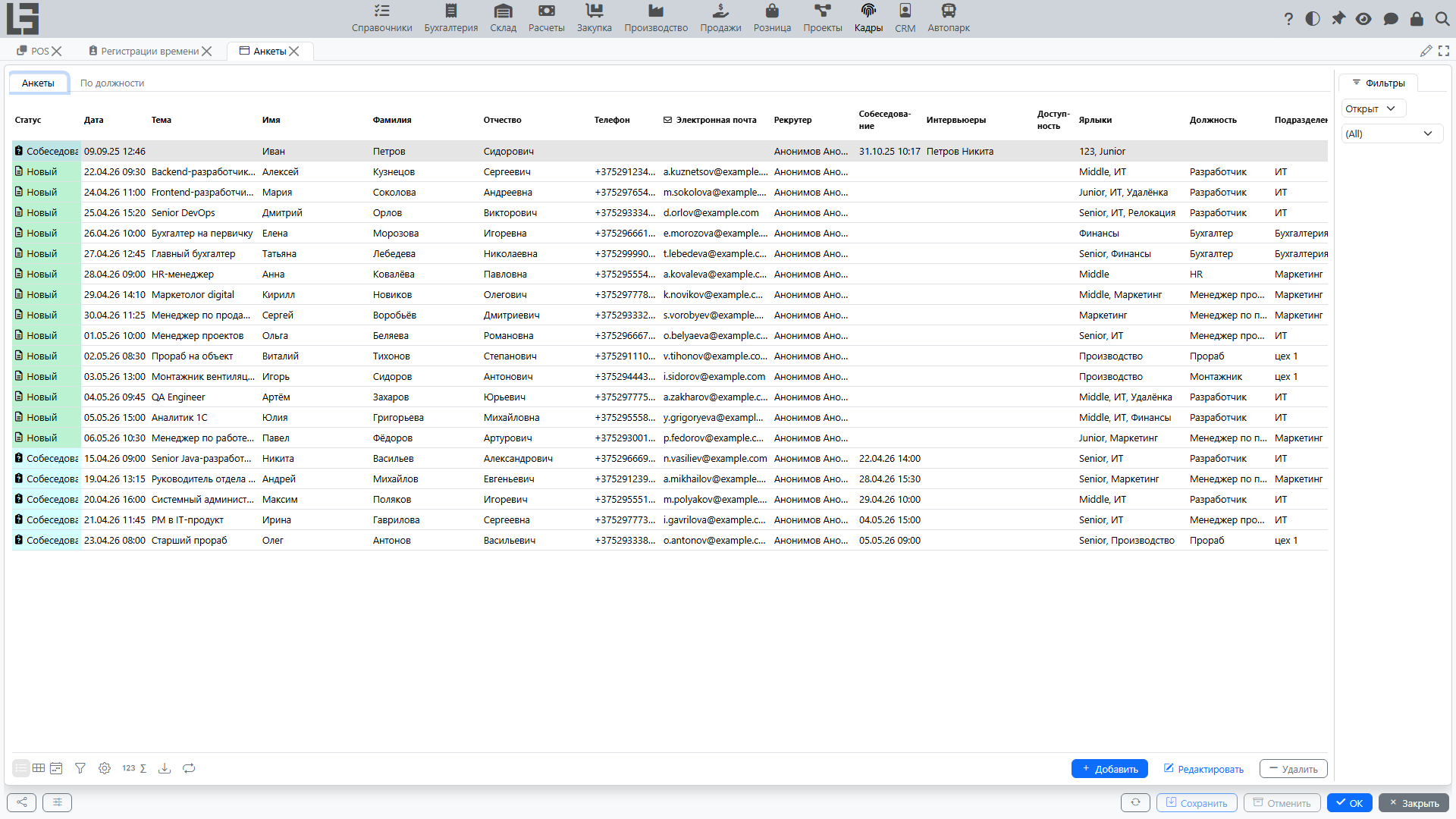
Раздел «Подбор персонала» предназначен для ведения работы с кандидатами: регистрации анкет, хранения файлов (резюме и т. п.), планирования собеседований и фиксации решения по кандидату.
Основные объекты
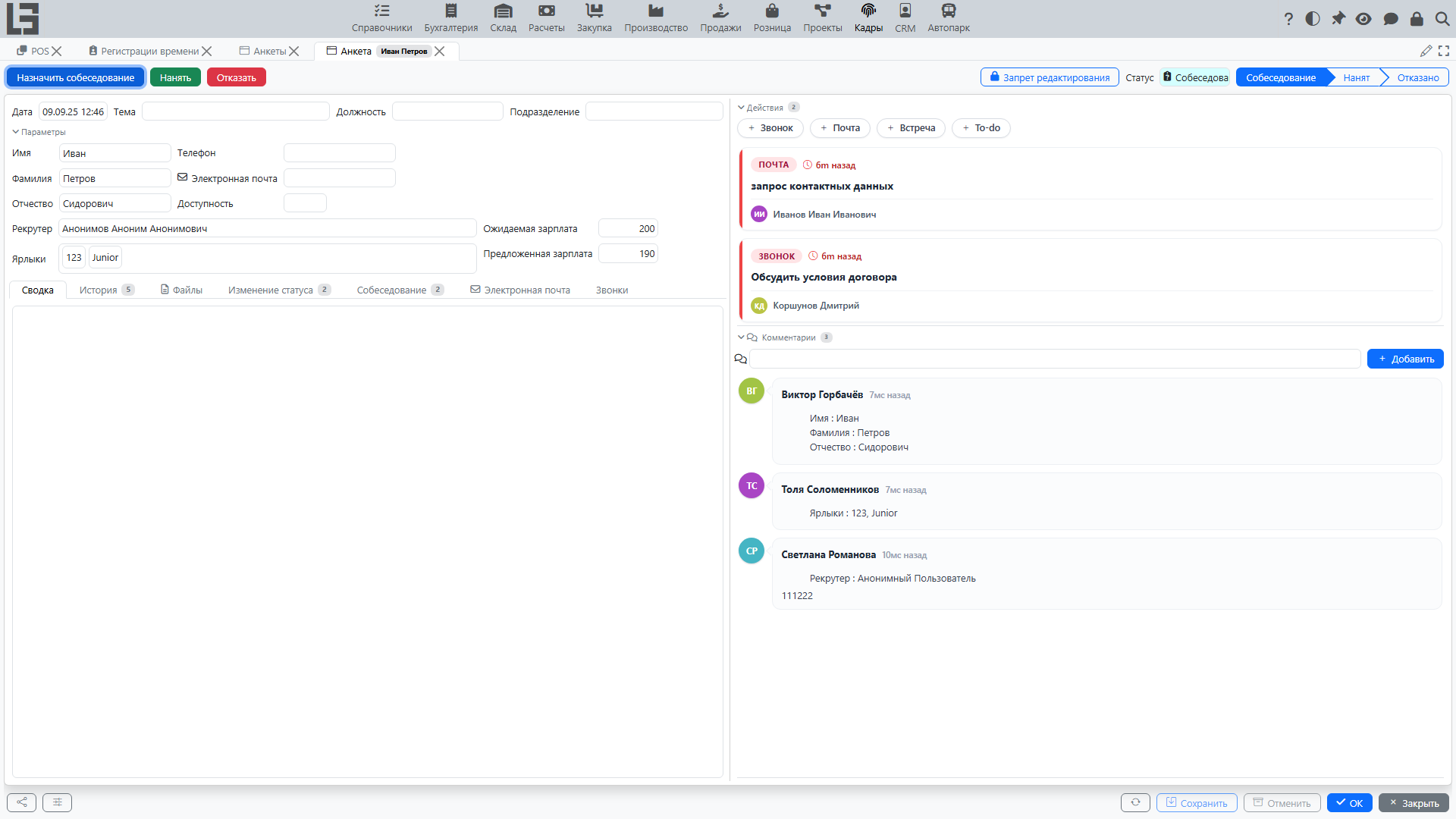
Анкета
В анкете обычно фиксируются:
- дата создания;
- имя, отчество и фамилия кандидата и контактные данные (эл. почта, телефон);
- тема и описание (описание заполняется автоматически — например, из входящего письма кандидата — и отображается только для чтения);
- сводка по анкете;
- должность;
- подразделение (можно выбрать только подразделение компании; оно определяет компанию анкеты);
- рекрутер (ответственный);
- ожидаемая и предложенная зарплата;
- доступность;
- ярлыки (для удобной классификации);
- файлы анкеты.
Анкета проходит четыре фиксированных статуса: «Новый», «Собеседование», «Нанят» и «Отказано». Статус меняется автоматически по ходу работы с анкетой — см. сценарии ниже.
Индикаторы «Нанят» и «Отказано» на карточке можно переключить и напрямую, но это меняет только статус: сотрудник не создаётся, причина отказа не запрашивается, письмо не отправляется (при обоих включённых признаках приоритет у «Отказано»). Для полного процесса используйте действия «Нанять» и «Отказать».
Собеседование
Собеседование используется для фиксации этапа подбора:
- в поле «Интервьюеры» указываются участники собеседования;
- заполняется сводка по собеседованию.
Назначение собеседования переводит анкету в статус «Собеседование».
Типовые сценарии
Создать анкету вручную
- Откройте «Кадры» → «Операции» → «Анкеты».
- Создайте анкету.
- Заполните ключевые реквизиты: тему, должность, подразделение, рекрутера, контактные данные.
- При необходимости укажите ожидаемую/предложенную зарплату и доступность, а заметки внесите на вкладке «Сводка».
- Прикрепите файлы кандидата.
Привязать материалы к анкете
В анкете можно хранить файлы (например, резюме) и комментарии:
- Откройте анкету кандидата.
- Добавьте файлы.
- При необходимости оставьте комментарий с уточнениями по кандидату.
Назначить собеседование
- Откройте анкету.
- Выполните действие «Назначить собеседование».
- Выберите участников в поле «Интервьюеры».
- По итогам заполните сводку (краткое резюме разговора и дальнейшие шаги).
Анкета автоматически переходит в статус «Собеседование».
Записать звонок
Звонки с кандидатом можно фиксировать в анкете:
- Откройте анкету.
- Выполните действие звонка и зафиксируйте звонок на вкладке «Звонки».
Написать письмо кандидату
Если в системе настроена отправка писем, вы можете написать письмо из анкеты:
- Откройте анкету.
- Выполните действие «Написать письмо».
- При наличии шаблонов выберите подходящий шаблон письма — тема и текст заполнятся автоматически.
- Отправьте письмо.
Шаблоны писем ведутся в настройках раздела «Справочники» (вкладка «Шаблоны email»); предлагаются только шаблоны, подходящие под текущий статус анкеты. Если подходящих шаблонов нет (или выбор отменён), система откроет новое письмо кандидату в почтовом клиенте по умолчанию.
Нанять кандидата
Действие «Нанять» используется, когда принято решение о приёме кандидата:
- Откройте анкету.
- Выполните действие «Нанять».
- Система создаёт сотрудника, перенося имя, контакты, должность и подразделение кандидата, и связывает сотрудника с анкетой. Компания подразделения анкеты становится компанией (юридическим лицом) сотрудника.
- Проверьте созданную карточку сотрудника и заполните недостающие данные.
Анкета автоматически переходит в статус «Нанят» (и закрывается); для уже закрытой анкеты действие «Нанять» недоступно.
Отказать кандидату
- Откройте анкету.
- Выполните действие «Отказать».
- Выберите причину отказа.
Если у выбранной причины задан шаблон письма, система автоматически отправляет кандидату письмо об отказе. Анкета переходит в статус «Отказано».
Обратите внимание: «Нанят» и «Отказано» — закрытые статусы, а список анкет по умолчанию показывает открытые (фильтр «Открыт») — переключите фильтр на «Закрыта», чтобы увидеть обработанные анкеты (представление «По должности» учитывает те же фильтры списка).
Контроль и удобство работы
Для ускорения работы в списке анкет доступны:
- представление «По должности» — матрица должностей по статусам анкет;
- фильтры по статусу, ярлыкам и другим реквизитам;
- ярлыки для быстрой классификации;
- история изменений и комментарии;
- переключатель «Запрет редактирования» (замок на карточке анкеты) — делает поля анкеты доступными только для чтения независимо от настройки на уровне статуса (см. Настройка).